ユーザーの削除
ユーザーの削除は、
ClearML からの削除
Keycloak からの削除
の2つの操作を行う必要があります。
ClearML からのユーザー削除
まず、ClearML からユーザーを削除します。
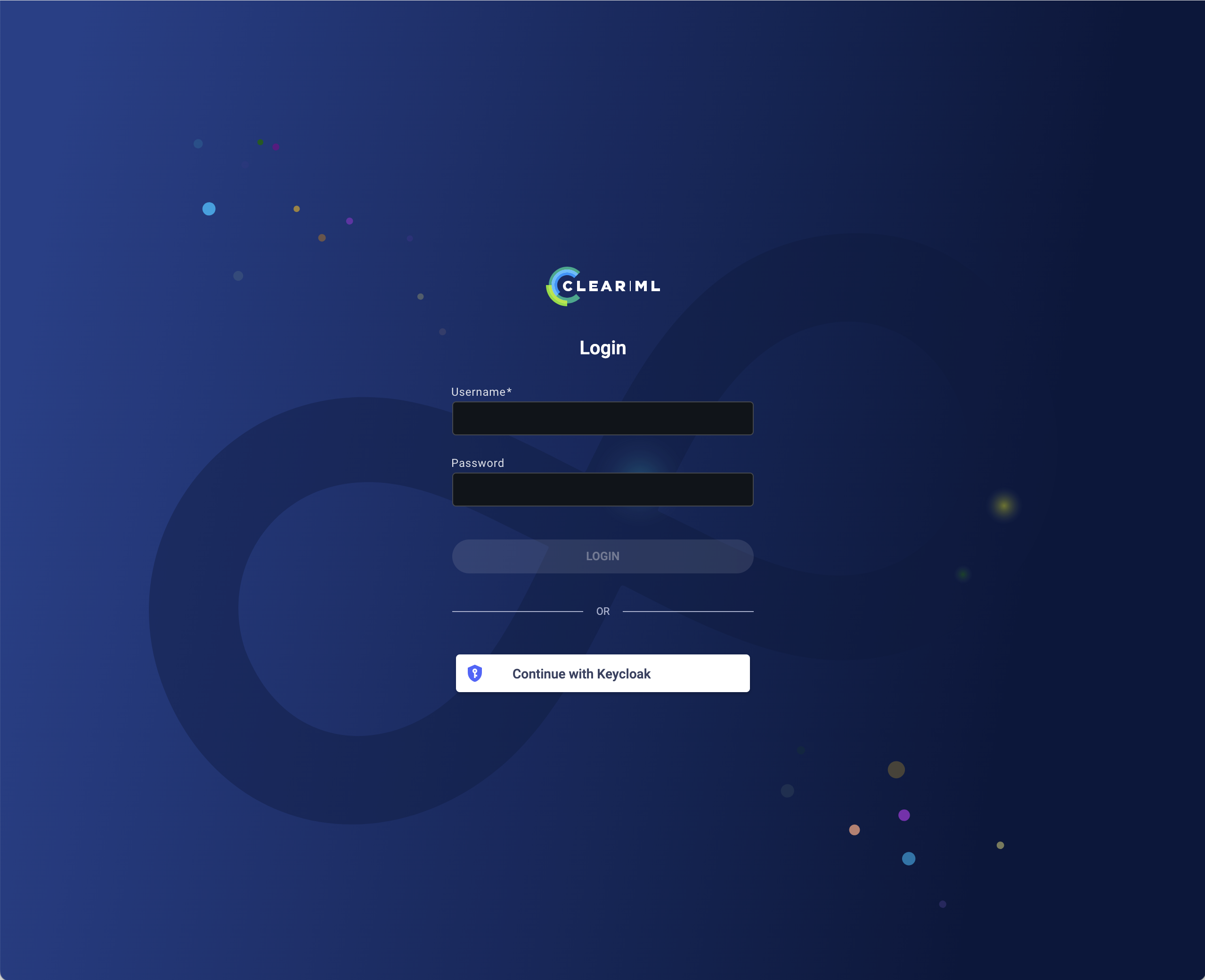
お客様の Smart Data Platformテナント経由で、弊社からお知らせしたClearML URL にアクセスし、「Continue with Keycloak」をクリックしてください。
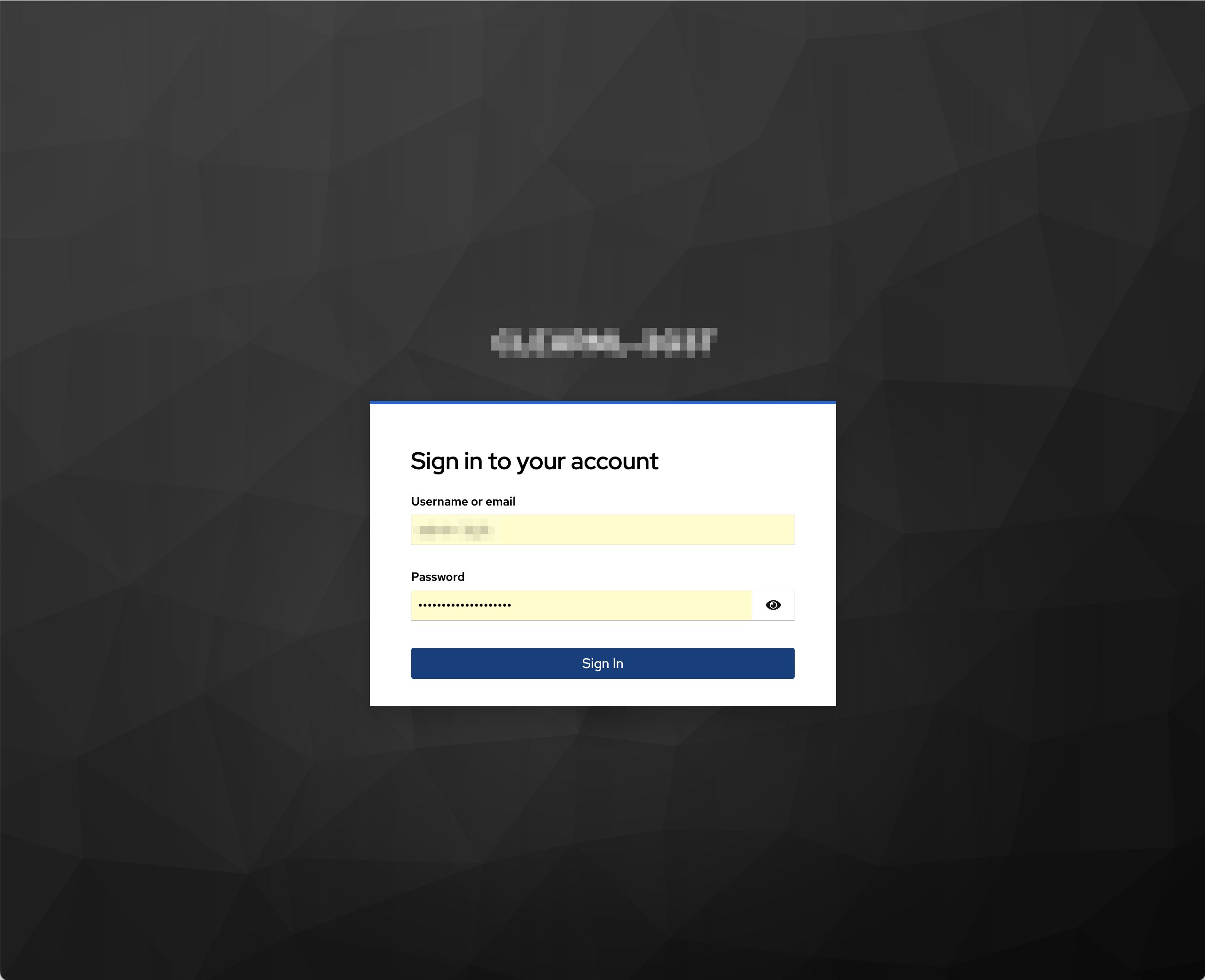
表示された Keycloak のサインイン画面で、管理ユーザーの Username と Password を入力し、「Sign In」をクリックしてください。
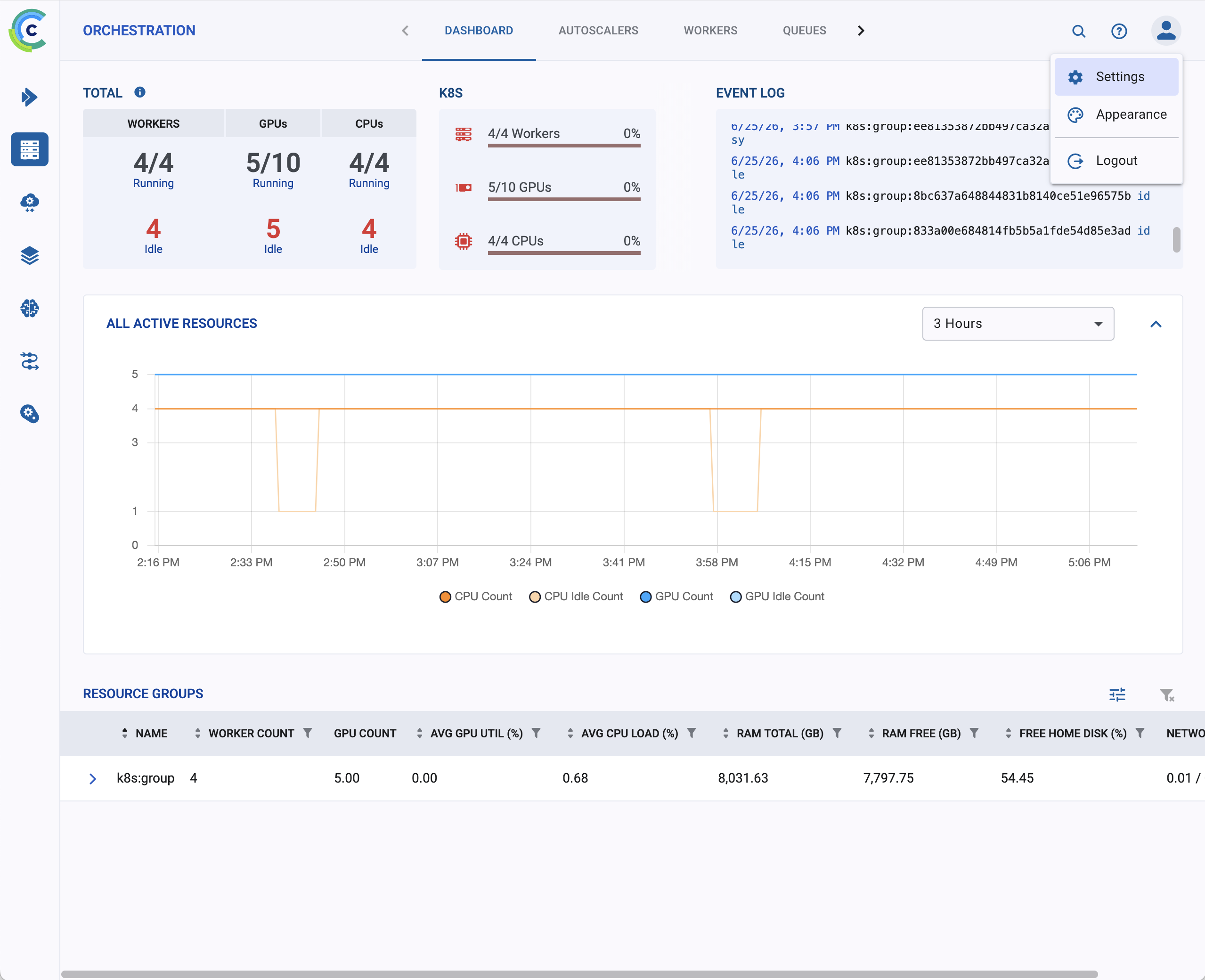
画面右上のユーザー・アバターをクリックし、現れるドロップダウン・メニューから「Settings」を選択してください。
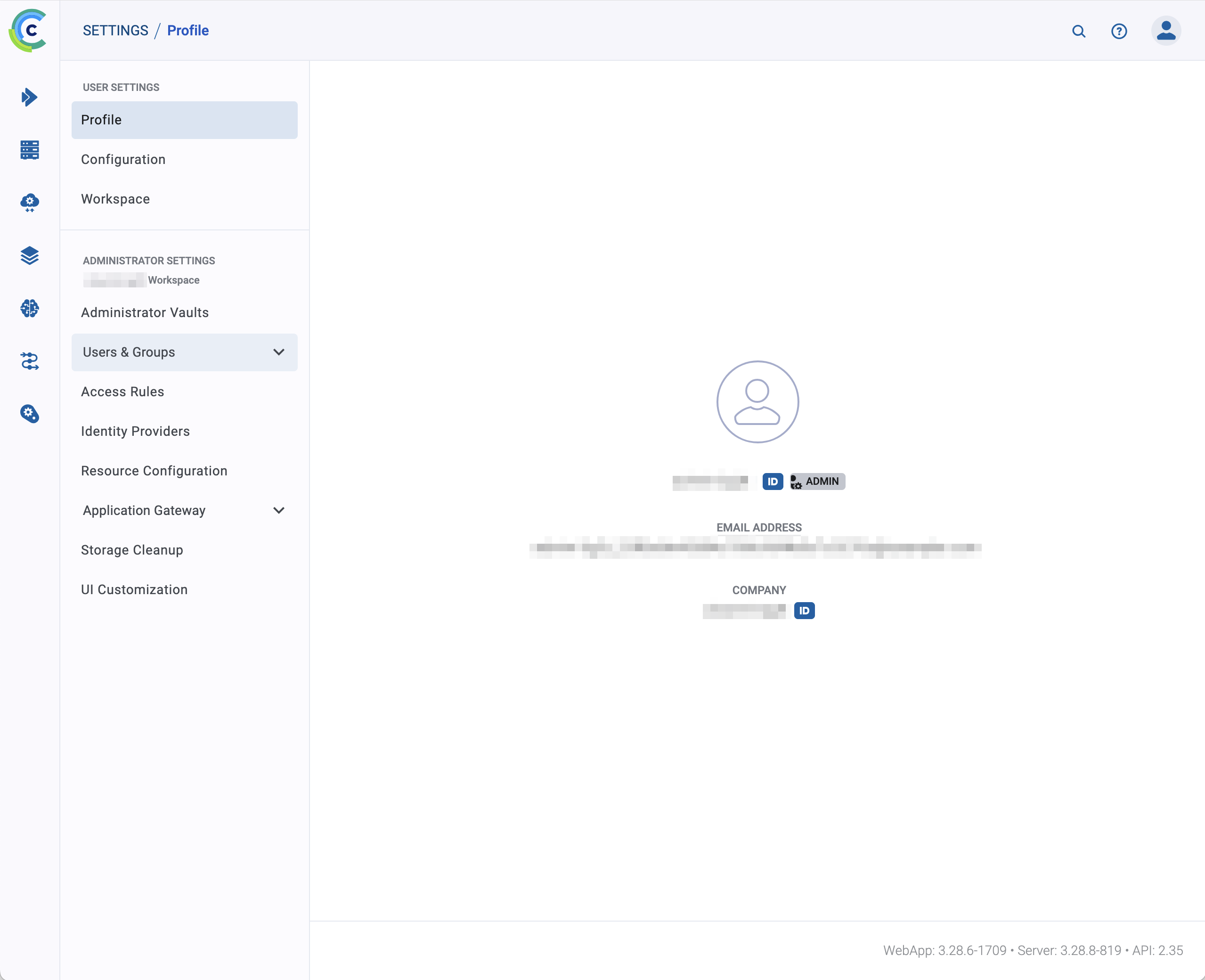
「Settings」画面の左ペインで、「Users & Groups」→「Users」の順に選択してください。
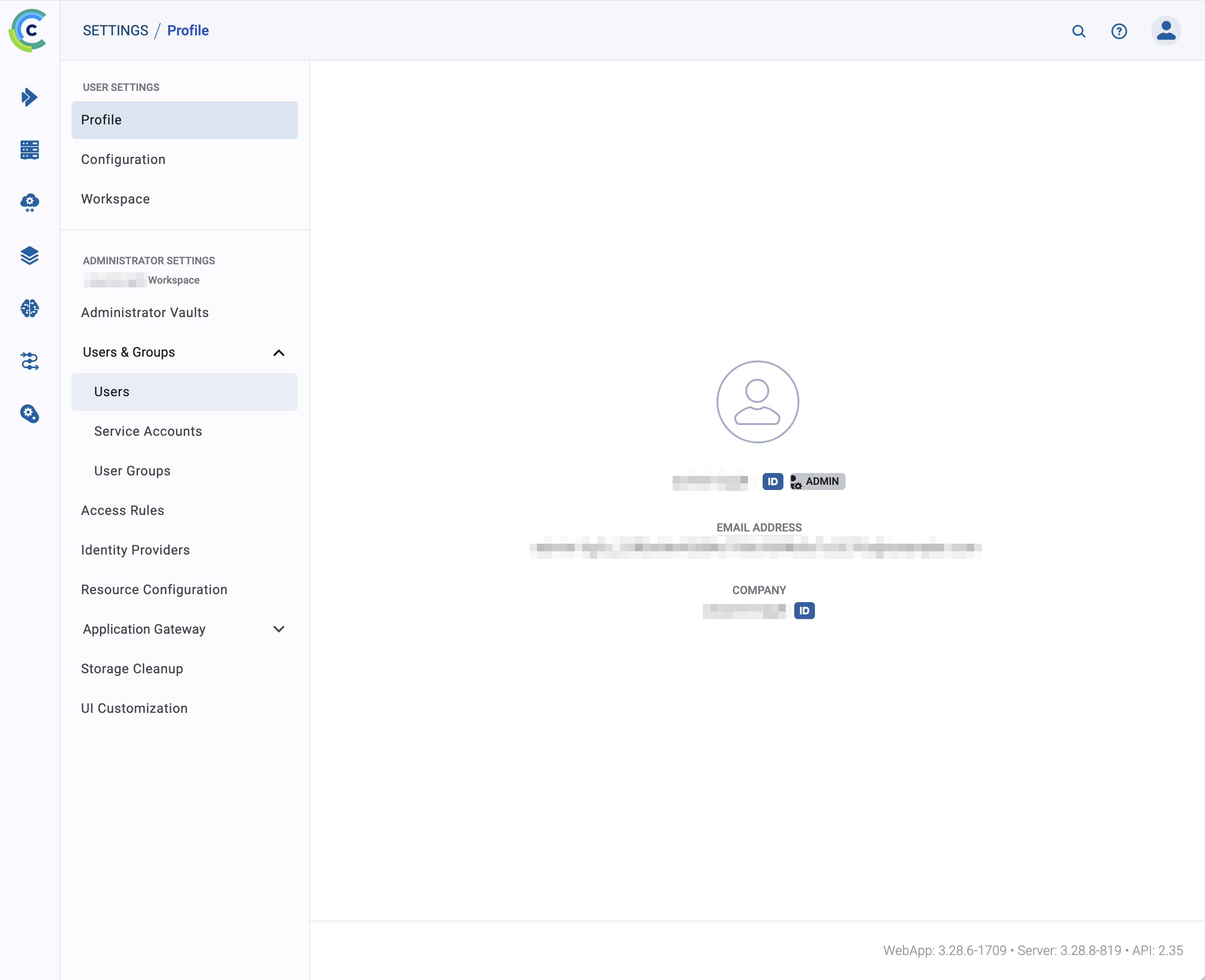
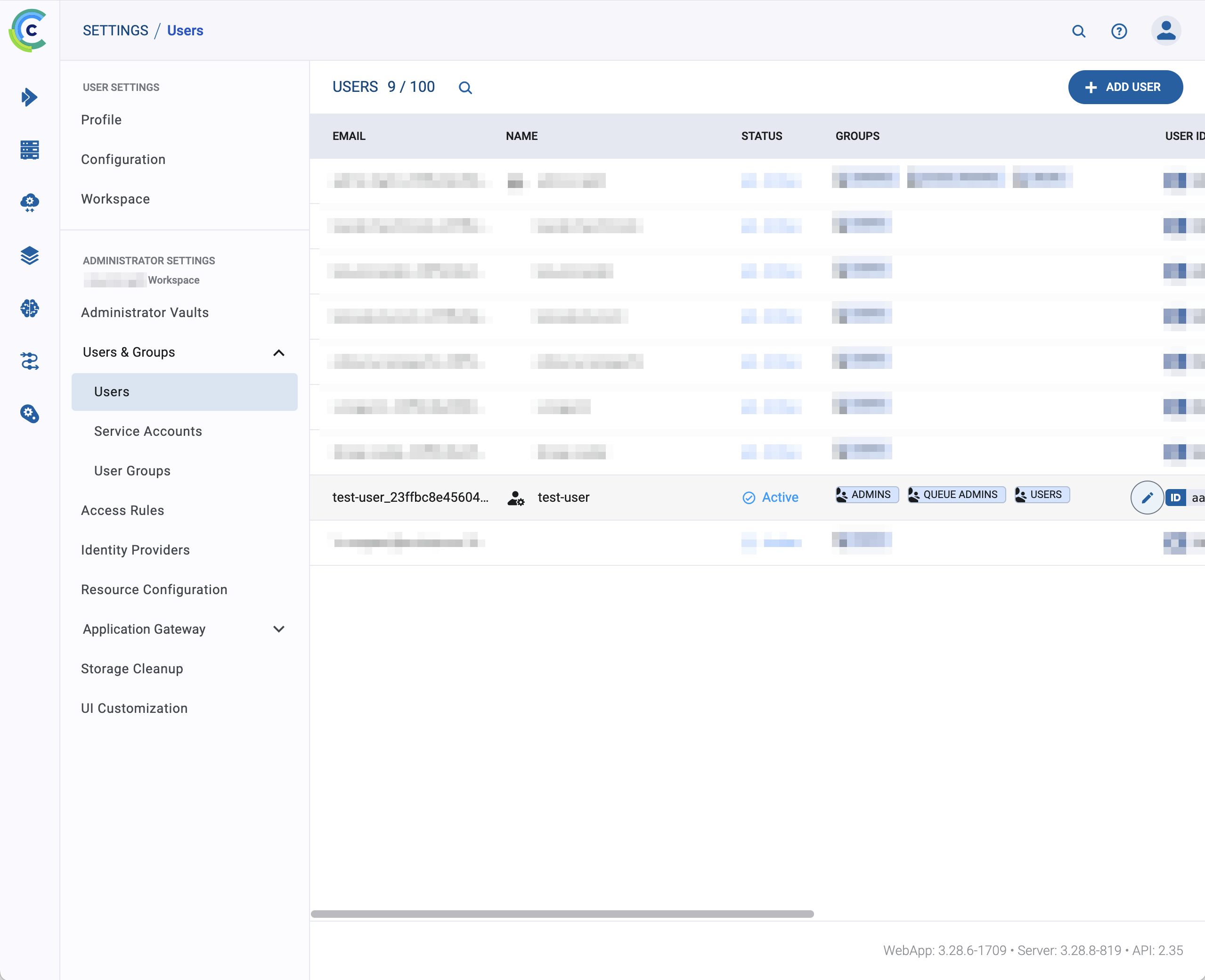
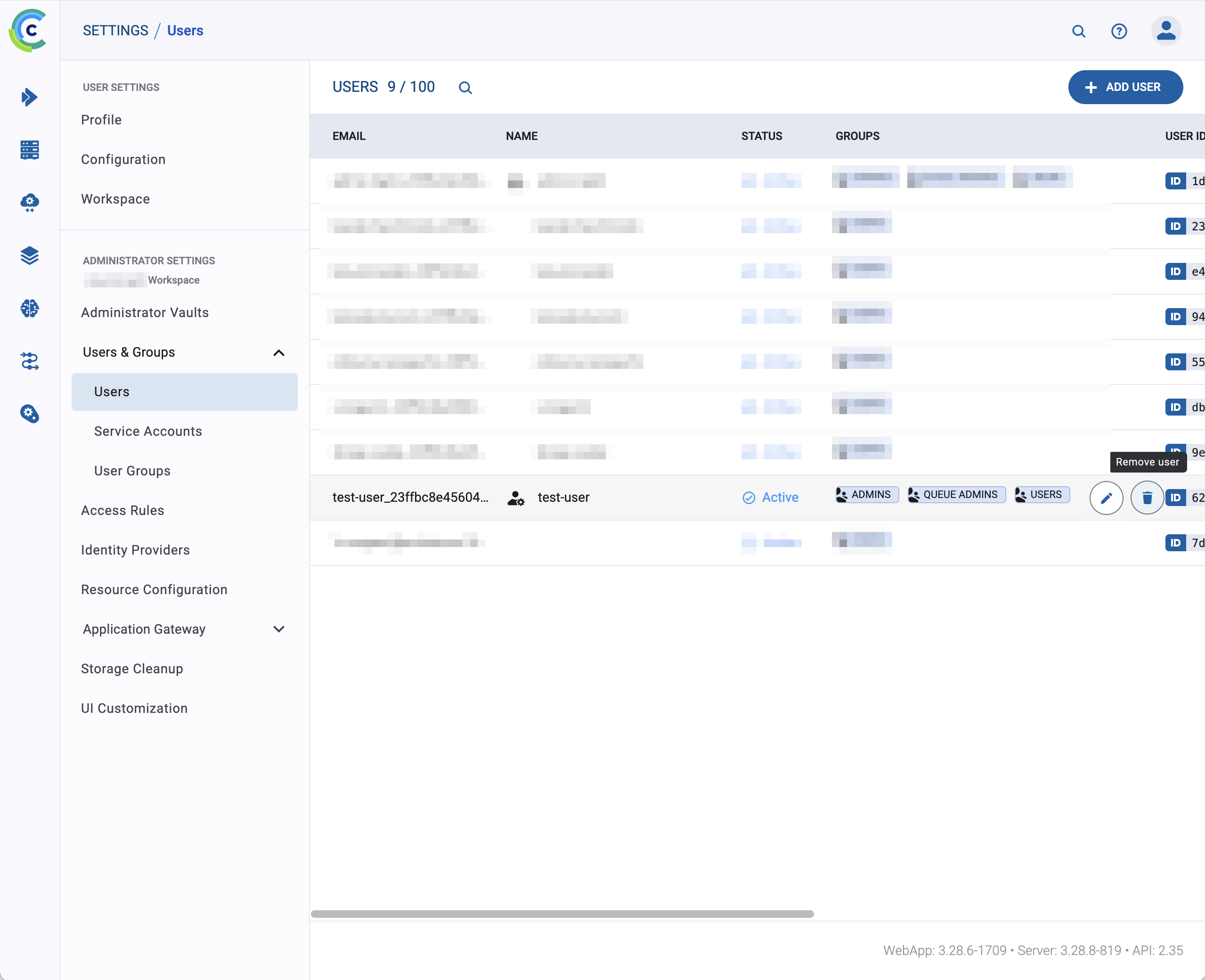
表示されたユーザー一覧画面で、削除対象のユーザーを選択します。
この時、当該ユーザー行の右端に現れるアイコンが "鉛筆" (Edit user) アイコンのみで、"ゴミ箱" (Remove user) アイコンが現れない場合、当該ユーザーは ClearML の Tenant Admin であり、そのままでは削除できないので、まず Tenant Admin から外す必要があります。
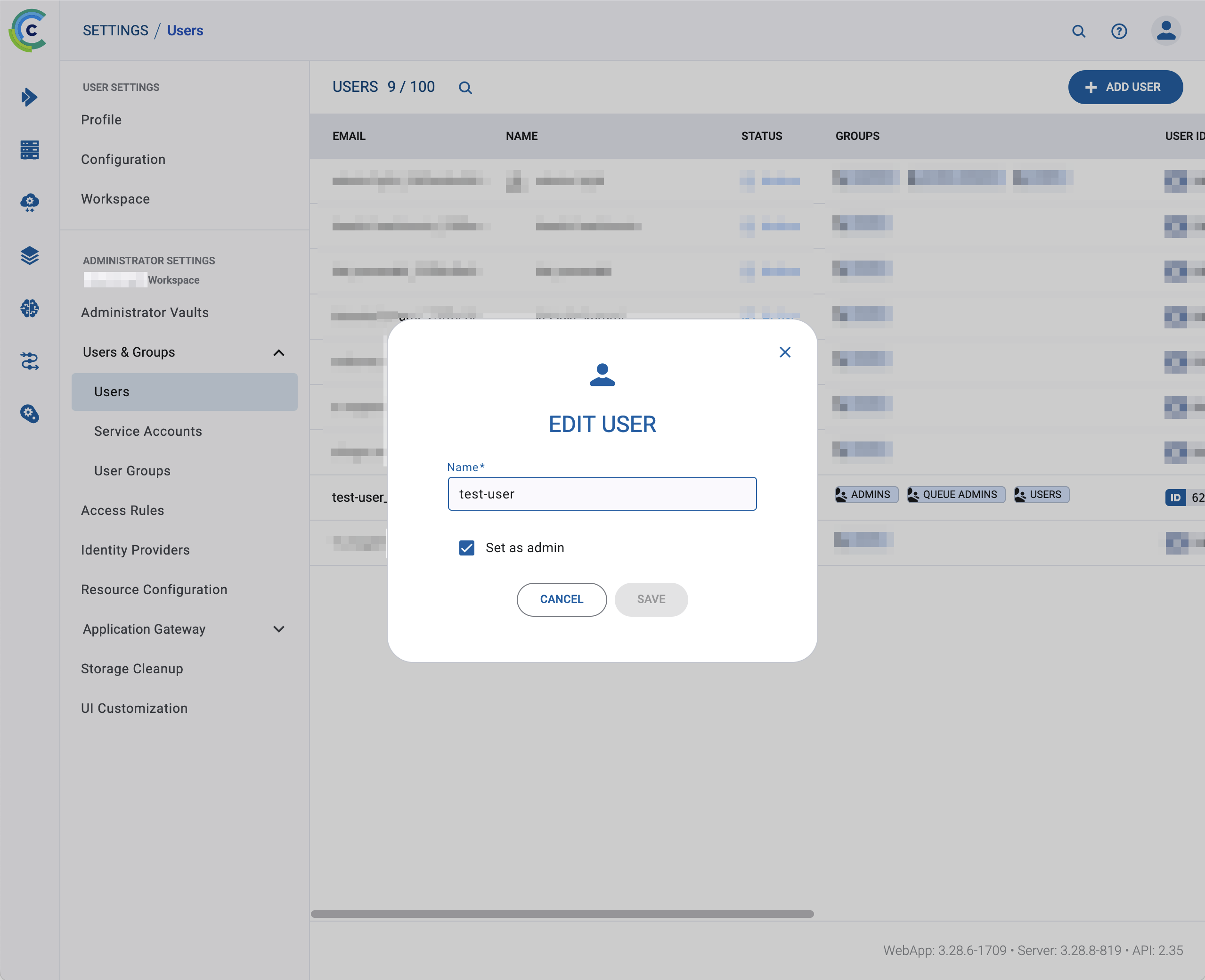
ユーザーを Tenant Admin から外すには、"鉛筆" (Edit user) アイコンをクリックしてユーザー編集画面を開き、表示される「EDIT USER」ダイアログで、「Set as admin」のチェックを外して、「SAVE」ボタンをクリックすると、対象ユーザーが Tenant Admin ではなくなります。
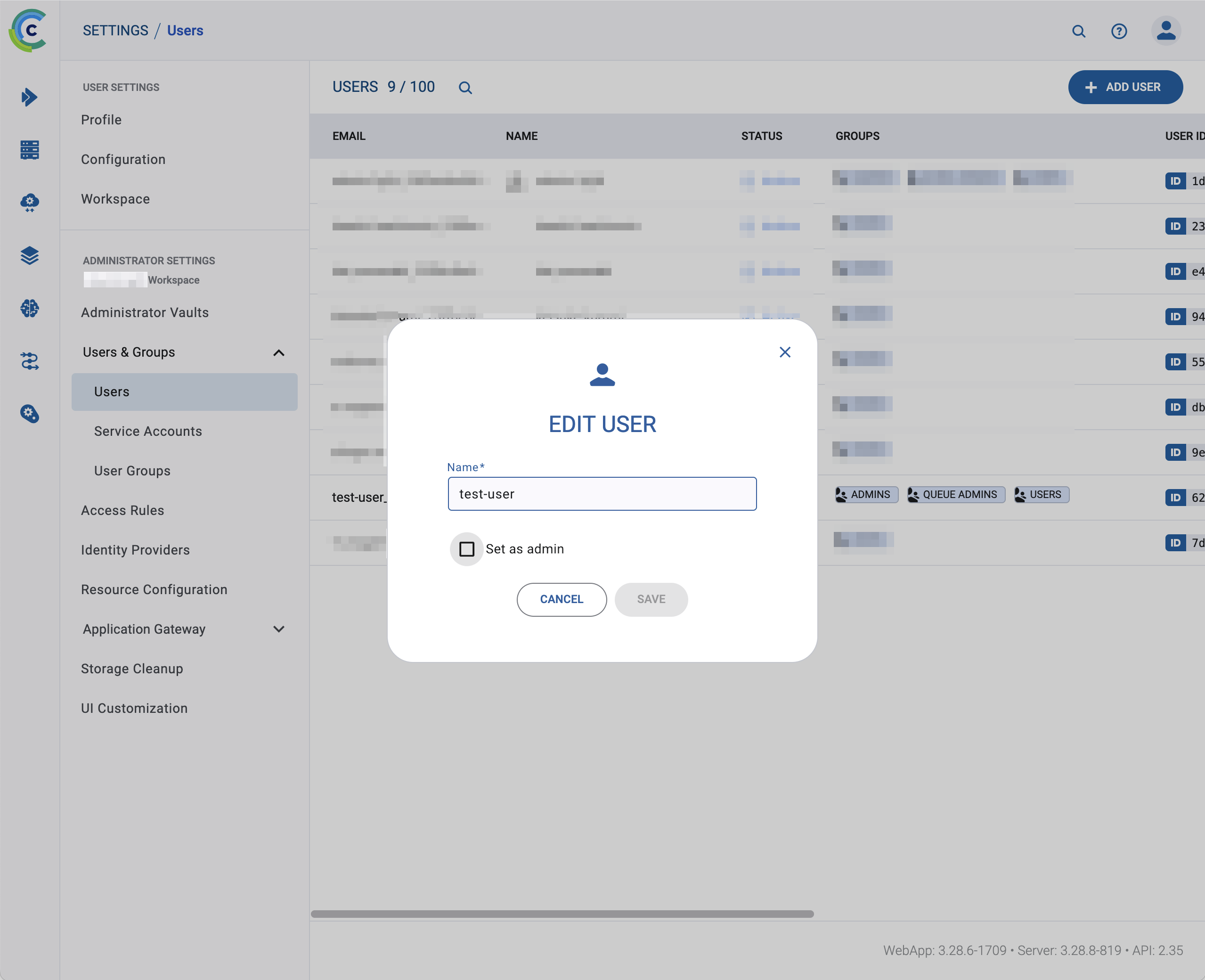
ユーザー一覧画面で対象ユーザーを選択し、当該ユーザー行の右端に "ゴミ箱" (Remove user) アイコンがあれば削除可能なので、それをクリックします。
表示された「DELETE USER」ダイアログで、改めて削除対象ユーザーであることを確認し、「DELETE」ボタンをクリックすると、対象ユーザーが削除されます。
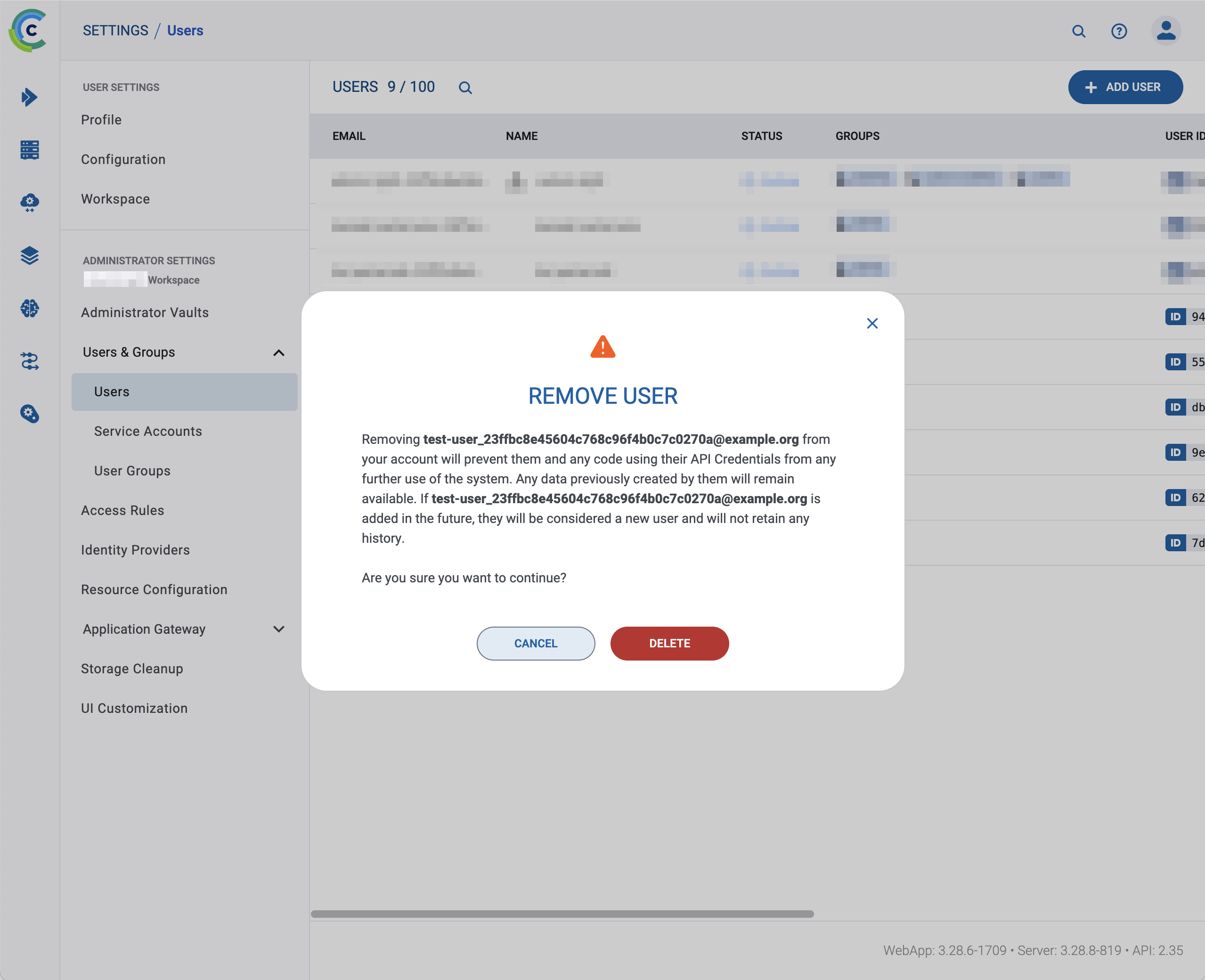
以上で ClearML からのユーザー削除は完了です。
Keycloak からのユーザー削除
続いて、Keycloak からユーザーを削除します。
お客様の Smart Data Platformテナント経由で、弊社からお知らせした Keycloak Admin Console URL にアクセスし、表示された Keycloak のサインイン画面で管理ユーザーの Username と Password を入力して、「Sign In」をクリックしてください。
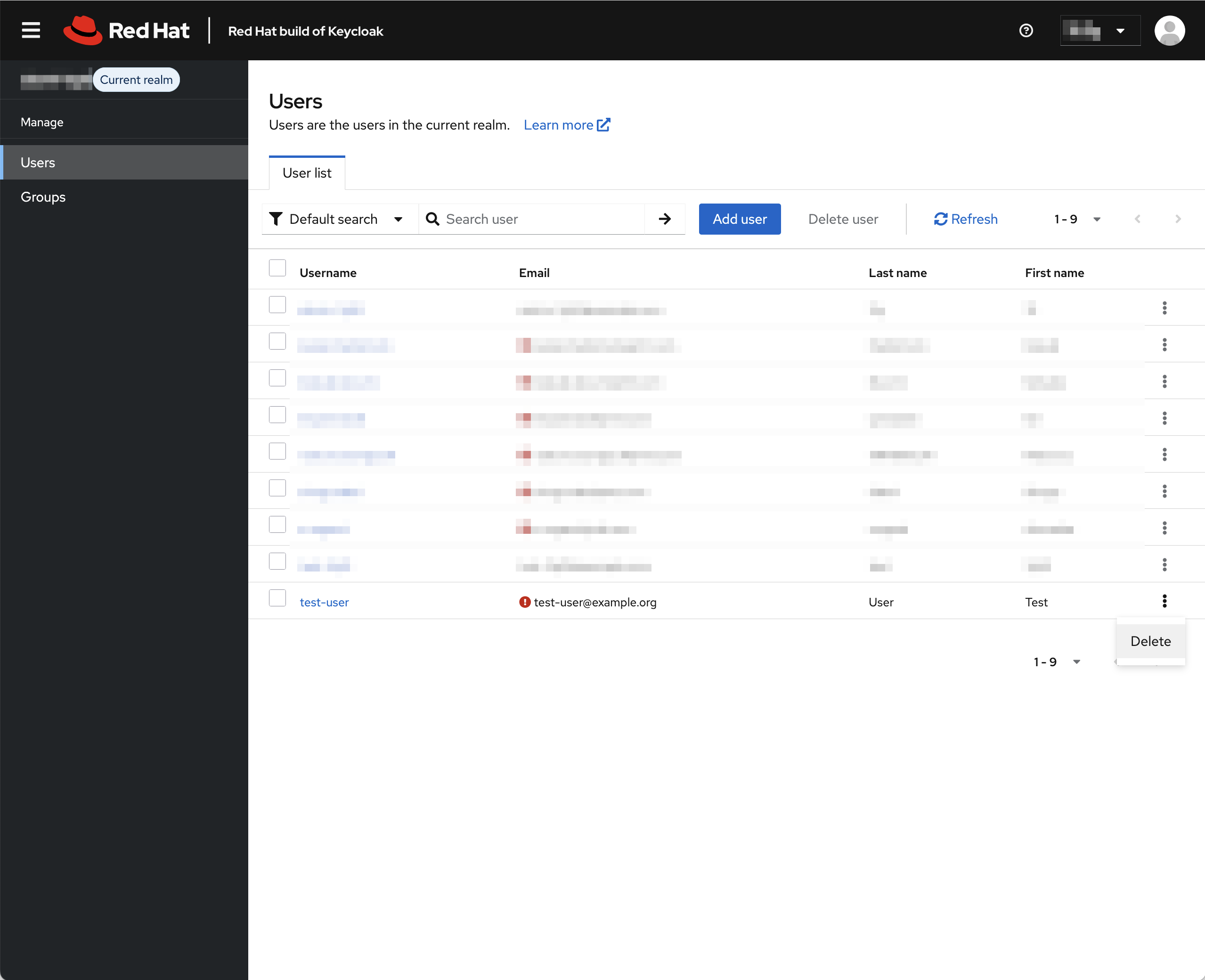
サインインしたら、左ペインで「Users」を選択し、表示されたユーザー一覧画面で、削除対象ユーザーの行の右端の「︙」ボタンをクリックし、ドロップダウン・メニューで「Delete」を選択します。
「Delete user (対象ユーザー名)?」のダイアログが表示されるので、改めて削除対象ユーザーであることを確認し、「Delete」ボタンをクリックすると、ユーザーが削除されて、ユーザー一覧画面に戻ります。
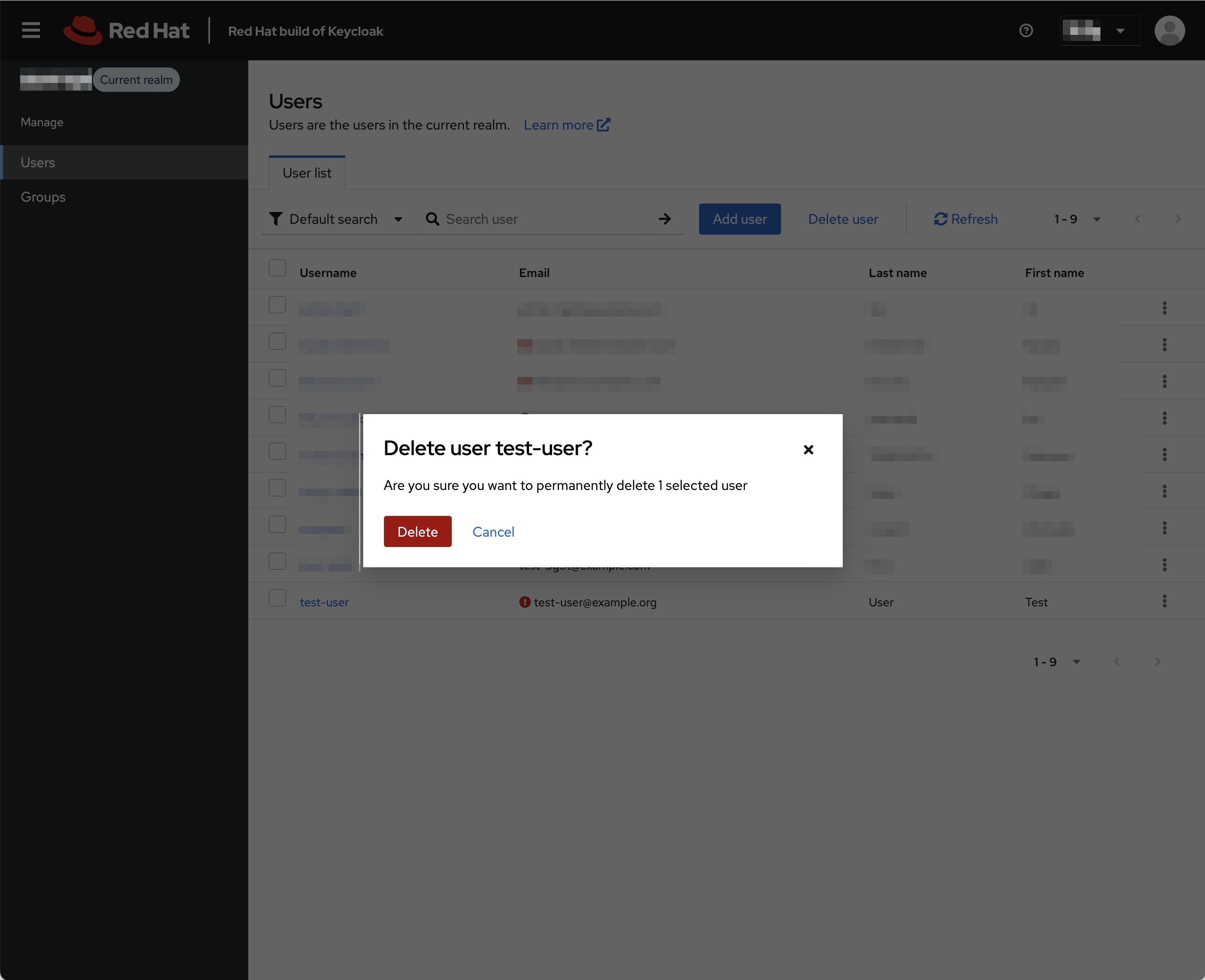
以上で Keycloak からのユーザー削除も完了したので、ユーザー削除手順は終了です。