GPUaaS ユーザーテナントセットアップガイド
本ガイドの目的
GPUaaSの利用に際してはお客さまに事前にSDPFユーザーテナントを準備いただき、
テナント間接続の申請を行うことでユーザーテナントとGPUaaSテナントを接続することで利用いただきます。
本ガイドではGPUaaSを利用するために必要なユーザーテナントの設定について、 新規にワークスペースを用意する場合を例にして、構築手順を案内します。
注釈
本ガイドで案内する構成/設定はGPUaaSにアクセスする構成の例となります。 当社が推奨する構成/設定を示すものではありませんので、 お客さまの要件に合わせて設定は変更/修正してご利用下さい。
注釈
既存のワークスペースをユーザーテナントとしてご利用いただくことも可能です。 既存のワークスペースを利用される場合には、後述の手順のうち「ワークスペースの作成」は 飛ばして構築を進めてください。
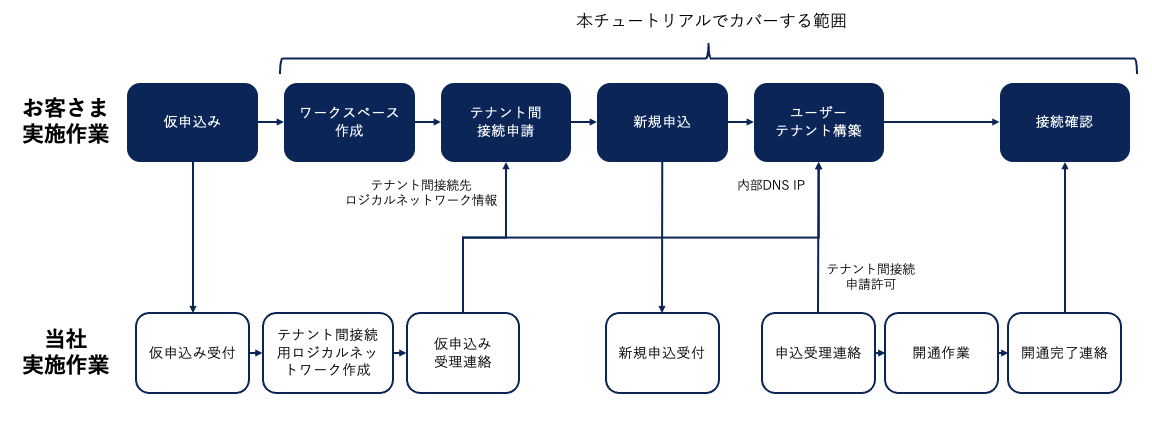
本ガイドの完了イメージ
本書では以下のような構成/IPアドレス設計で構築を行います。
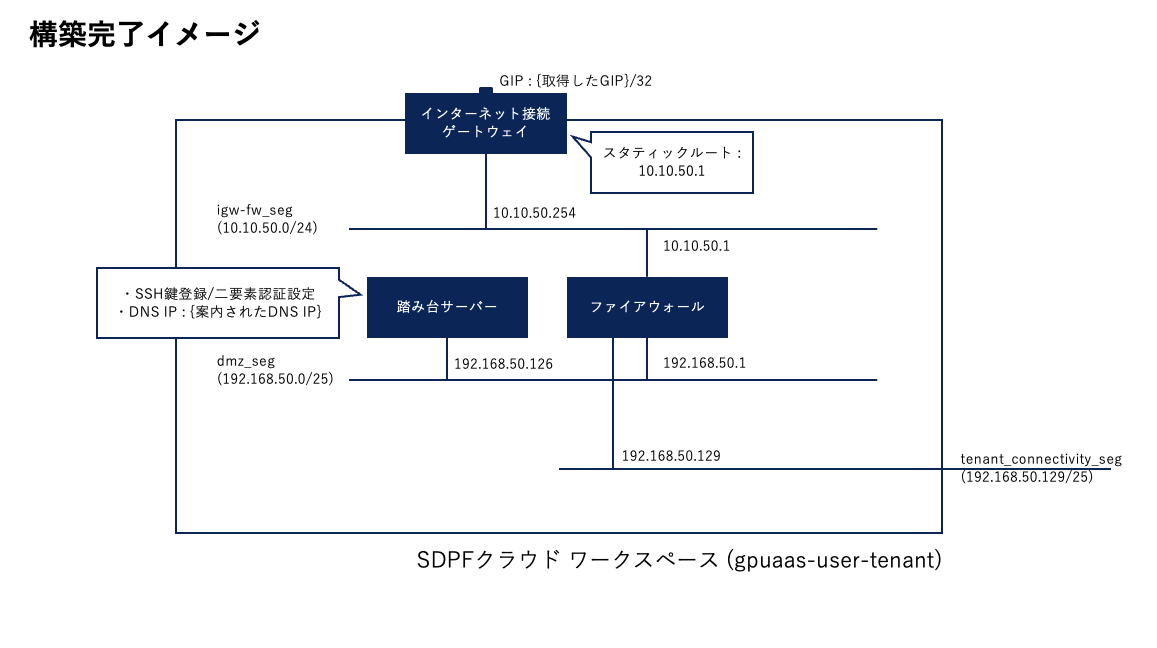
テナント間接続先のロジカルネットワークは仮申込時にお客さまより指定をいただきますが、
今回は 192.168.50.129/25 を指定したと仮定し、ガイドを作成しています。
必要最低限のリソースを用いた最小構成の構築イメージとなりますので、
お客さまの利用用途に合わせて本構成をカスタマイズし、利用して下さい。
前提条件
本書に沿って構築を行っていただく前提を以下に示します。
SDPFの管理者権限を持ったユーザーで作業を行うこと
Google ChromeまたはFirefoxが利用可能な端末が存在すること
Google Authenticatorのアプリをインストールした端末が存在すること
本ガイドの構成
本書では段階的にユーザーテナントの構築を進めていきます。
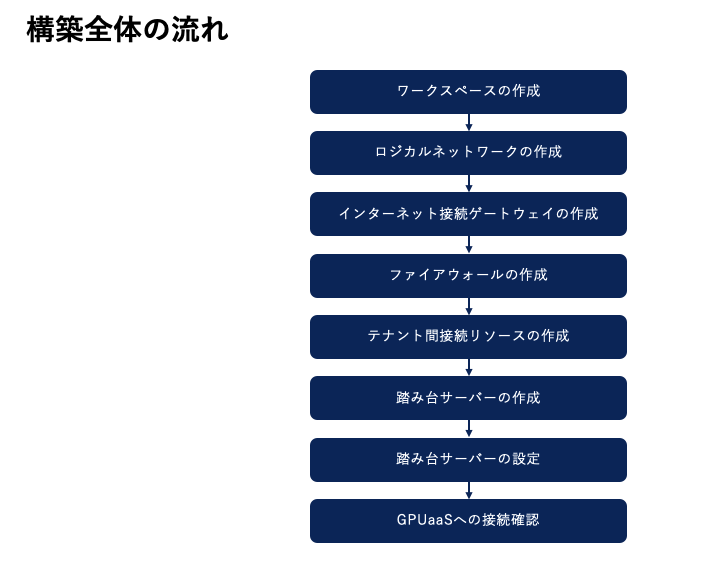
具体的な手順は各章をご参照ください。
SDPFのワークスペースを作成します。
作成したワークスペースから、GPUaaSテナントに対するテナント間接続の申請を行います。
ユーザーテナント内のロジカルネットワークを作成します。
本書ではインターネット接続用のセグメント、および
そこからファイアウォールを挟んだDMZセグメントの2つを作成します。
インターネット接続ゲートウェイを作成し、
GIPの取得、ゲートウェイインターフェイスの設定、
スタティックルートの設定を行います。
ファイアウォールを作成し、configの投入、および
ロジカルネットワークへの接続を行います。
テナント間接続で利用可能となったロジカルネットワークに対して、
ファイアウォールを接続します。
注釈
本作業はテナント間接続の申請許可が完了後に実施可能となります。
GPUaaSに接続するためのproxyとして利用する踏み台サーバーを作成します。
踏み台サーバーの設定
インターネットから踏み台サーバーにアクセスするための各種設定を行います。
ローカル端末を用いて、インターネットから踏み台サーバーを経由してGPUaaSにログインが可能か、
接続確認を行います。
注釈
「GPUaaSへの接続確認」はGPUaaSの開通完了後(開通案内受領後)に実施可能となります。