GPUaaSへの接続確認
本ページではローカル端末を用いて、インターネットから踏み台サーバーを経由してGPUaaSにログインが可能か、
接続確認を行います。
ローカル端末から踏み台サーバーへのログインテスト
グローバルIPアドレス経由でローカル端末から踏み台サーバーにSSHログインできることを確認します。
ローカル端末で以下を実施してください。
<username> は「踏み台サーバーの作成」にて指定したusernameに置換してください。
ssh -i <秘密鍵のフルパス> <username>@<グローバルIP> -p 22222
注釈
「踏み台サーバーの設定」でSSH公開鍵を転送した端末から操作を実行してください。
踏み台サーバーからGPUaaSへの接続テスト
続いて踏み台サーバーからGPUaaSのApp Gateway、WebUIのURLに対する疎通確認を行います。
GPUaaSのドメインの名前解決が出来ているかを確認します。
<ユーザー識別子>は「【GPUaaS】申込請書兼開通案内書.xlsx」に記載のユーザー識別子を確認し、置き換えて実行してください。
Curlによる通信確認を行います。
curl -I https://app-gateway-<ユーザー識別子>.apps.gpuaas-dev.gpu.sdpf.ntt.com
curl -I https://app-clearml.apps.gpuaas-dev.gpu.sdpf.ntt.com
それぞれステータスコード 200 が返却されれば、接続確認は問題ありません。
注釈
上記コマンドでステータスコードが200以外となる場合について
ファイアウォールや踏み台サーバーの設定の見直しをお願いいたします。
お問い合わせの際は、事前に以下のコマンドを実行し、その実行結果を添えて、
チケットシステムにてお問い合わせください。
dig app-gateway-<ユーザー識別子>.apps.gpuaas-dev.gpu.sdpf.ntt.com
curl -I https://app-gateway-<ユーザー識別子>.apps.gpuaas-dev.gpu.sdpf.ntt.com
curl -I https://app-clearml.apps.gpuaas-dev.gpu.sdpf.ntt.com
ローカル端末でのSOCKS5トンネリング設定
ローカル端末のブラウザでClearML画面にアクセスします。
ローカル端末からGPUaaSへのアクセスを行う際、踏み台サーバーを経由して通信を行うため
SOCKS5のトンネリング設定を行います。
SOCKS5トンネルを利用するよう、ブラウザ側で設定を行います。
今回はFoxyProxyを利用する場合の手順についてご案内します。
FoxyProxyをインストールしたブラウザ(Google Chrome/Firefox)にて以下の通り設定を行なってください。
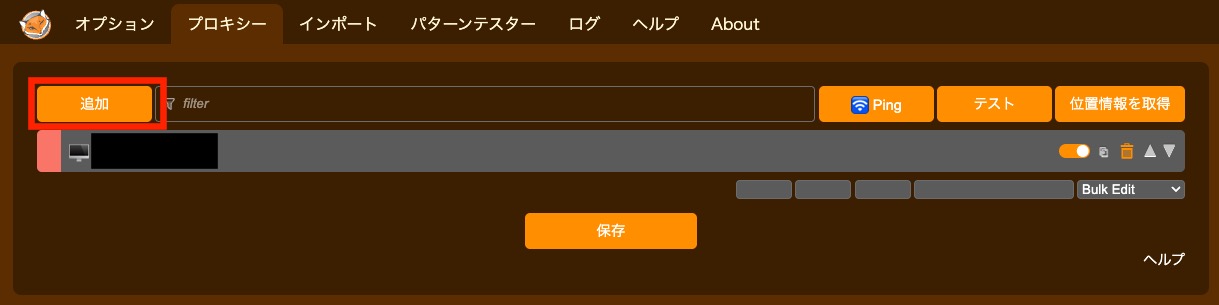
FoxyProxyのオプション画面を開き、「プロキシー」メニューをクリックします。
「追加」ボタンを押下します。
今回設定するproxyの情報を入力していきます。入力内容は以下の通りです。
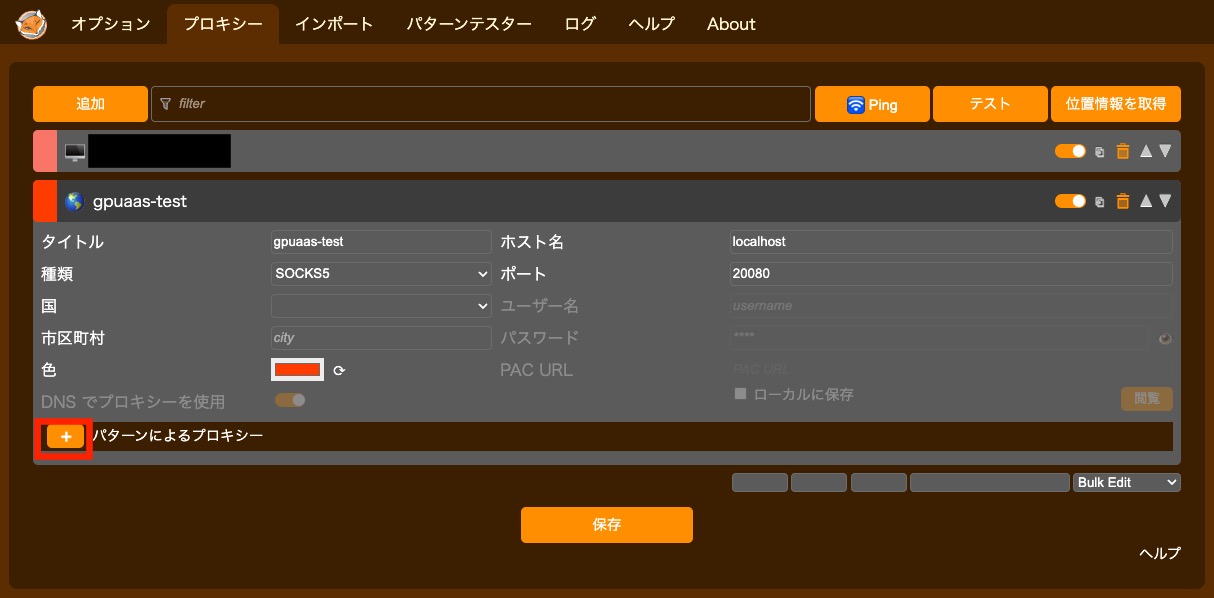
項目名 |
入力形式 |
入力値 |
|---|---|---|
タイトル |
手動 |
任意の値を入力 |
種類 |
選択 |
SOCKS5 |
ホスト名 |
手動 |
localhost |
ポート |
手動 |
20080 |
入力が完了したら、「+」アイコンをクリックし、proxyを適用するパターンを入力していきます。
入力内容は以下の通りです。
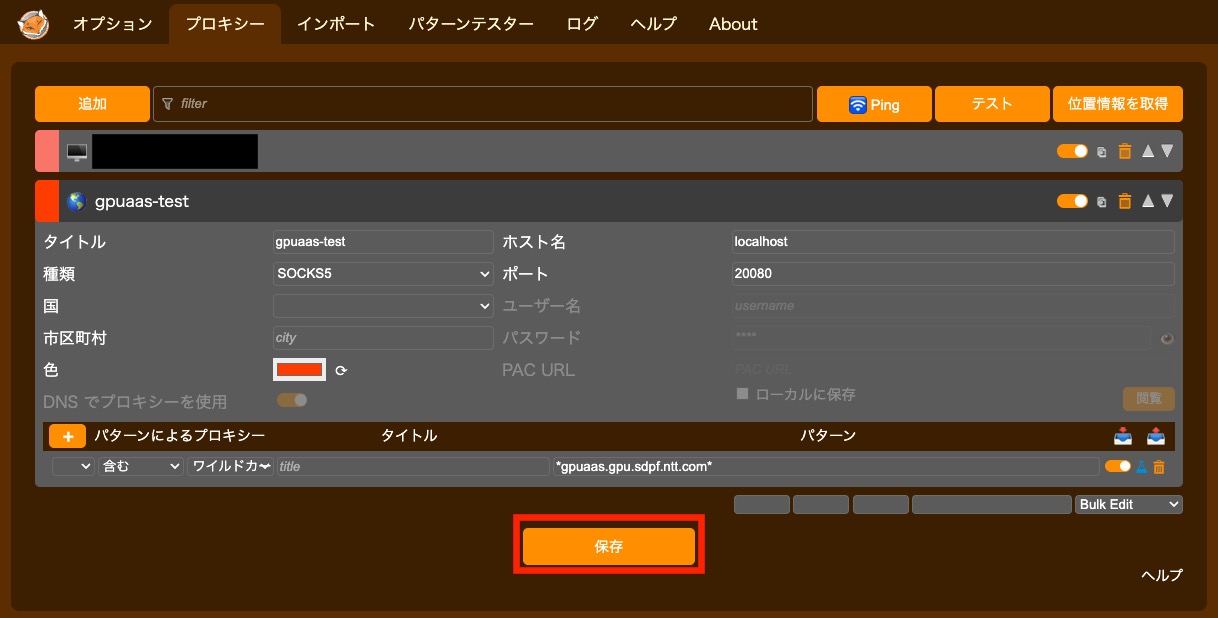
項目名 |
入力形式 |
入力値 |
|---|---|---|
タイトル |
手動 |
なし |
パターン |
手動 |
|
入力が完了したら、「保存」をクリックします。
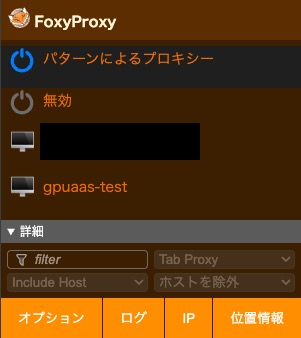
ブラウザでタブを開き、FoxyProxyのメニューを開きます。
「パターンによるプロキシー」が選択されていることを確認します。
注釈
ブラウザ拡張機能を利用せず、コマンドラインからプロファイルを変更してブラウザを起動することで
ブラウザでSOCKS5の設定を行うことも可能です。
Mac端末で検証済みの手順として、以下を参考にご案内します。
ローカル端末のターミナルで以下のコマンドを実行し、Google Chromeを起動
/Applications/Google\ Chrome.app/Contents/MacOS/Google\ Chrome \
--user-data-dir="$HOME/.chrome-socks" \
--proxy-server="socks5://127.0.0.1:20080" \
--class="ChromeSocks"
その後、SOCKS5のトンネリング設定を行います。
ローカル端末で以下を実施してください。
<username> は「踏み台サーバーの作成」にて指定したusernameに置換、
<グローバルIPアドレス> は「インターネット接続ゲートウェイの作成」にて作成したグローバルIPに置換してください。
ssh -i <秘密鍵のフルパス> -fNC -D 20080 -oExitOnForwardFailure=yes -p 22222 <username>@<グローバルIPアドレス>
ローカル端末からClearML画面へのログインテスト
「【GPUaaS】申込請書兼開通案内書.xlsx」に記載されている「ClearML WebUIログインURL」をブラウザで開き、ログイン画面が表示されることを確認します。
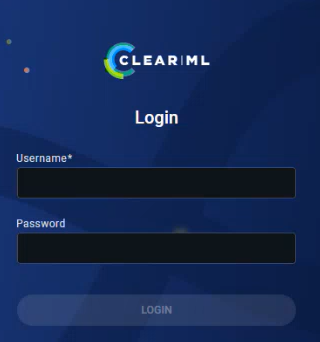
これで、ユーザーテナント側の全ての設定作業が終了しました。 ローカル端末から踏み台サーバーを経由してClearMLにアクセスし、 GPUaaSの各種機能をご利用いただくことが可能です。