インターネット接続ゲートウェイの作成
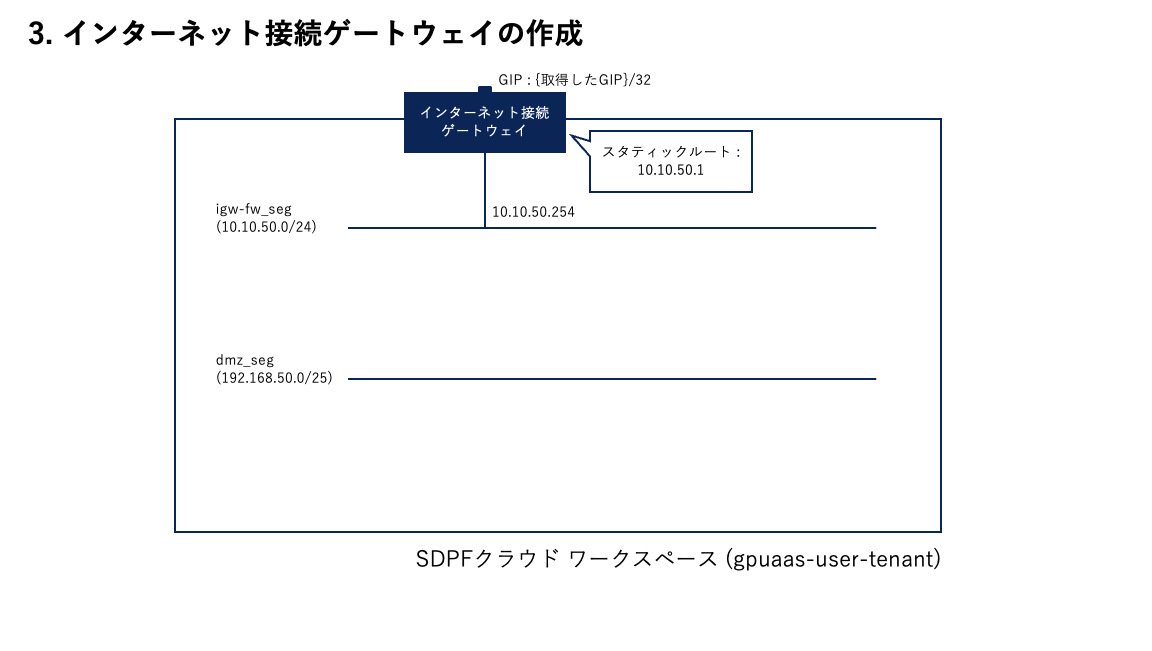
本ページのゴールイメージ
本ページではSDPFワークスペース内に、インターネット接続ゲートウェイを作成し、
GIPの取得、ゲートウェイインターフェイスの設定、
スタティックルートの設定を行います。
注釈
本ガイドで案内する構成/設定はGPUaaSにアクセスする構成の例となります。 当社が推奨する構成/設定を示すものではありませんので、 お客さまの要件に合わせて設定は変更/修正してご利用下さい。
インターネット接続ゲートウェイの作成
ワークスペースを選択後、画面上部のメニューを選択します。
[ネットワーク]>[相互接続/関連サービス]>[クラウド/サーバー インターネット接続ゲートウェイ]を選択して下さい。
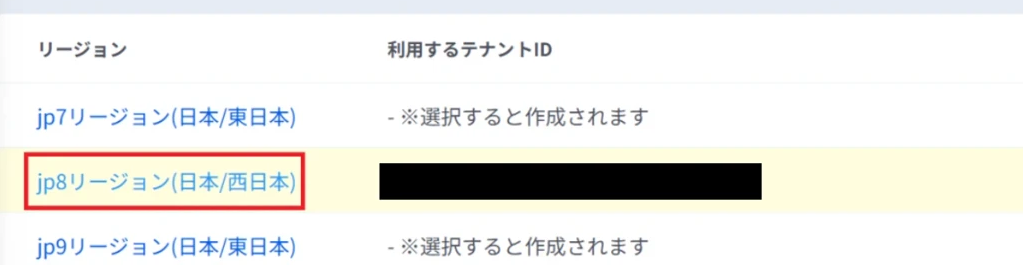
[jp8リージョン(日本/西日本)]を選択します。
注釈
GPUaaSはjp8リージョンのみでの提供となっているため、必ずjp8リージョンを選択してください。
「インターネットゲートウェイの作成」をクリックします。

必要な項目を入力します。入力内容は以下の通りです。
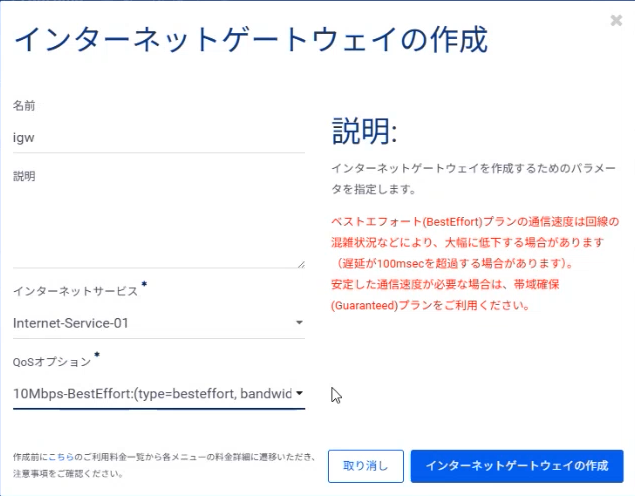
項目名 |
入力形式 |
入力値 |
|---|---|---|
名前 |
手動 |
igw |
インターネットサービス |
選択 |
Internet-Service-01 |
QoSオプション |
選択 |
10Mbps-BestEffort:(type=besteffort, bandwidth=10) |
注釈
ベストエフォート(BestEffort)プランの通信速度は回線の混雑状況などにより、大幅に低下する場合があります。お客様の用途に合わせてQoSオプションを選択してください。
「インターネットゲートウェイの作成」を押下し、作成を完了します。
グローバルIPアドレス取得
インターネット経由でファイアウォールとサーバーインスタンスにアクセスするために、グローバルIPアドレスを取得します。
取得したグローバルIPアドレス宛のパケットをインターネットゲートウェイがルーティングし、ファイアウォールがNATすることで、
ファイアウォールとサーバーインスタンスにインターネット経由でアクセス可能となります。
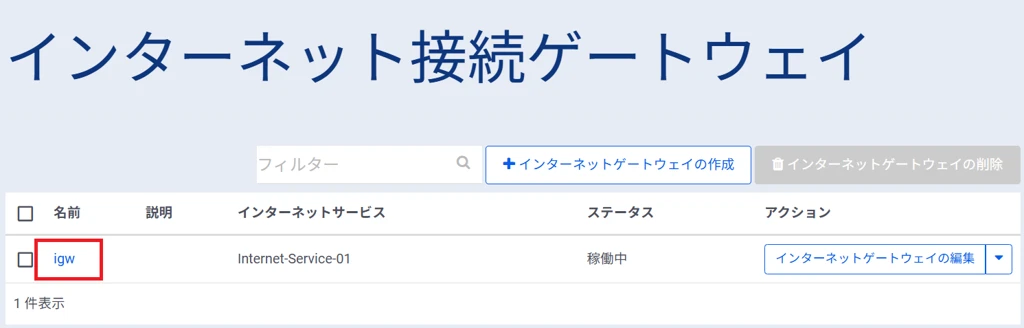
インターネットゲートウェイの画面にて、作成したインターネット接続ゲートウェイリソースである「igw」をクリックします。
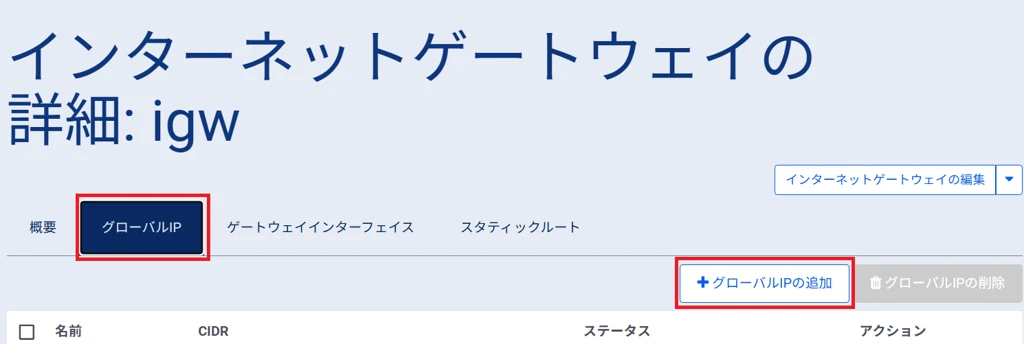
「インターネットゲートウェイの詳細」ページで、「グローバルIP」のタブを選択し、「グローバルIPの追加」をクリックします。
グローバルIPの追加のために必要な項目を入力します。入力内容は以下の通りです。
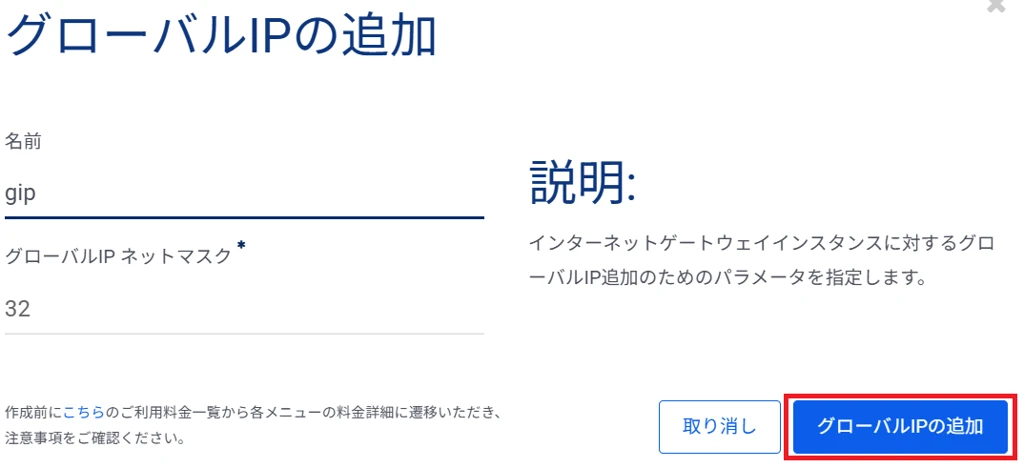
項目名 |
入力形式 |
入力値 |
|---|---|---|
名前 |
手動 |
gip |
グローバルIP ネットマスク |
手動 |
32 |
入力完了後、「グローバルIPの追加」を押下し、グローバルIPを作成します。
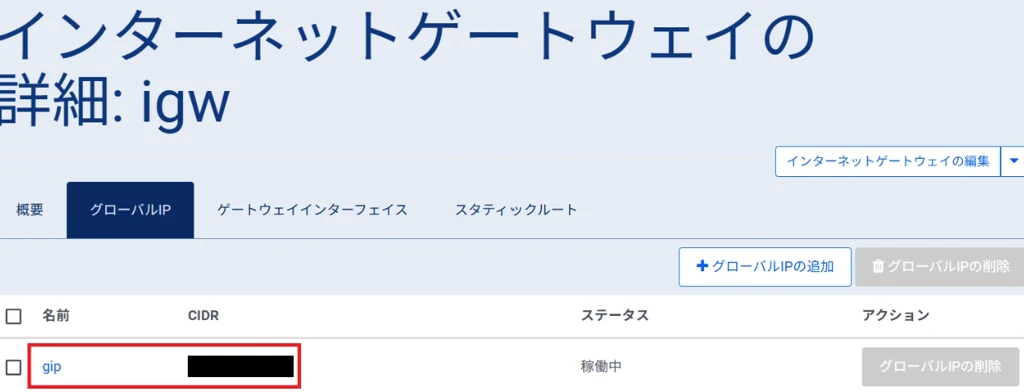
グローバルIPの取得が完了すると、下記のように取得したグローバルIPアドレスが表示されます。
ゲートウェイインターフェイス追加
「インターネットゲートウェイの詳細」ページで、「ゲートウェイインターフェイス」のタブを選択し、「ゲートウェイインターフェイスの追加」をクリックします。
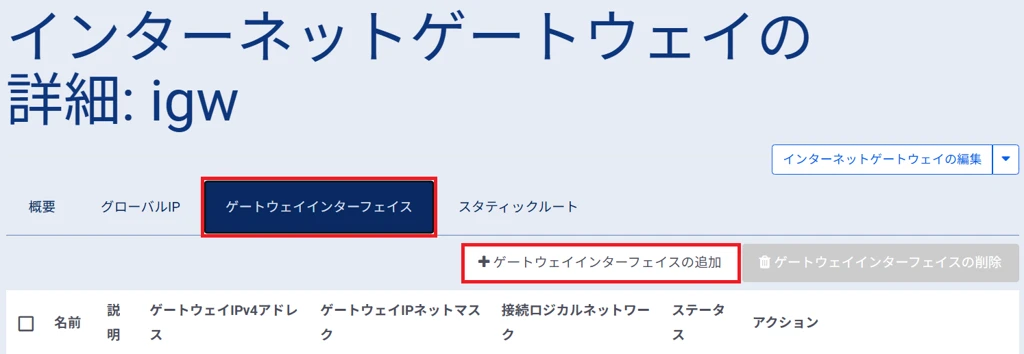
ゲートウェイインターフェイスの追加のために必要な項目を入力します。入力内容は以下の通りです。
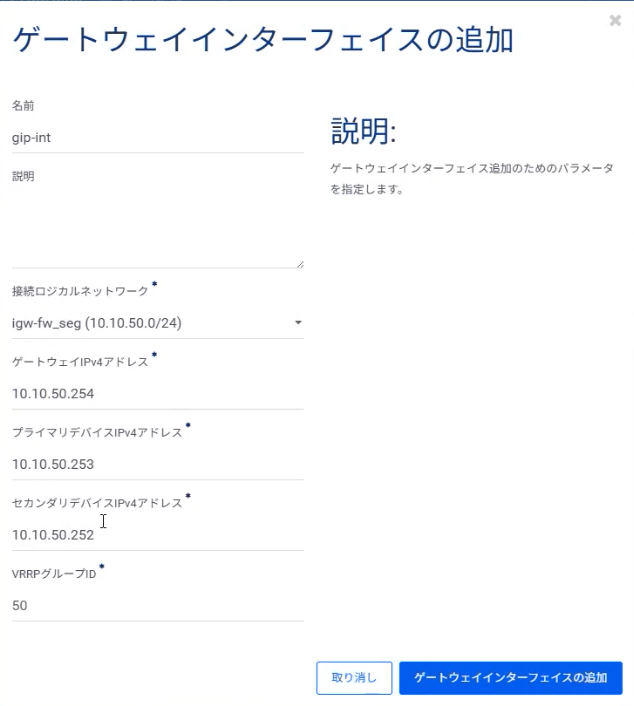
項目名 |
入力形式 |
入力値 |
|---|---|---|
名前 |
手動 |
gip-int |
接続ロジカルネットワーク |
選択 |
igw-fw_seg (10.10.50.0/24) |
ゲートウェイIPv4アドレス |
手動 |
10.10.50.254 |
プライマリデバイスIPv4アドレス |
手動 |
10.10.50.253 |
セカンダリデバイスIPv4アドレス |
手動 |
10.10.50.252 |
VRRPグループID |
手動 |
任意の値 (今回は50を設定) |
スタティックルートの追加
取得したグローバルIPをファイアウォールでNATさせるために、スタティックルートの追加を行います。
「インターネットゲートウェイの詳細」ページで、「スタティックルート」のタブを選択し、「スタティックルートの追加」をクリックします。
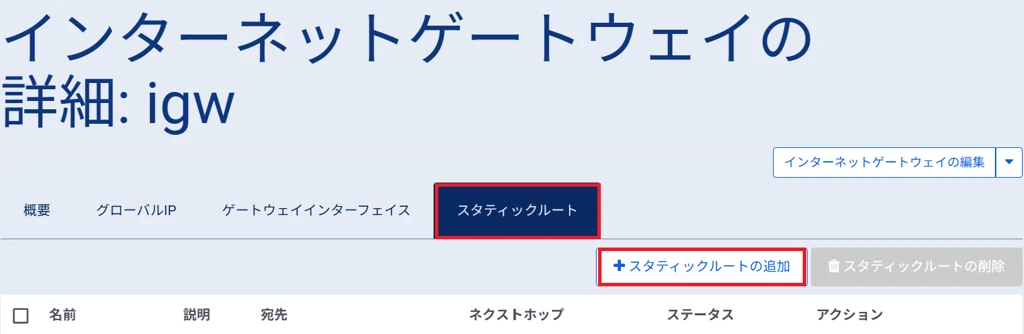
スタティックルートの追加のために必要な項目を入力します。入力内容は以下の通りです。
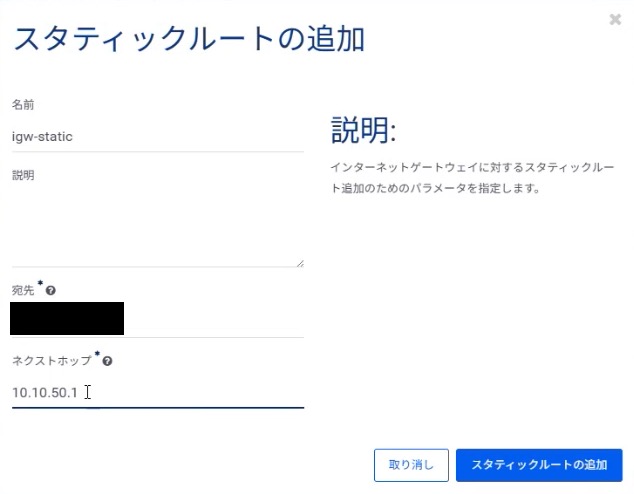
項目名 |
入力形式 |
入力値 |
|---|---|---|
名前 |
手動 |
igw-static |
宛先 |
手動 |
「グローバルIPアドレス取得」で取得したグローバルIPを記載 |
ネクストホップ |
手動 |
10.10.50.1 |
以上でインターネット接続ゲートウェイの作成作業は完了です。