ご利用開始に際しての確認事項
GPUaaS のご利用開始に際して,ご確認いただきたい事項を以下に記します。
指定された管理ユーザーでのログイン
指定された管理ユーザーでの一般ユーザー作成
作成した一般ユーザーでのログイン
注釈
GPUaaS サービスでは ClearML のユーザー認証に Keycloak を利用しているため,以下では (ClearML に加えて) KeyCloak で必要な操作についての記述も含まれています。
指定された管理ユーザーでのログイン
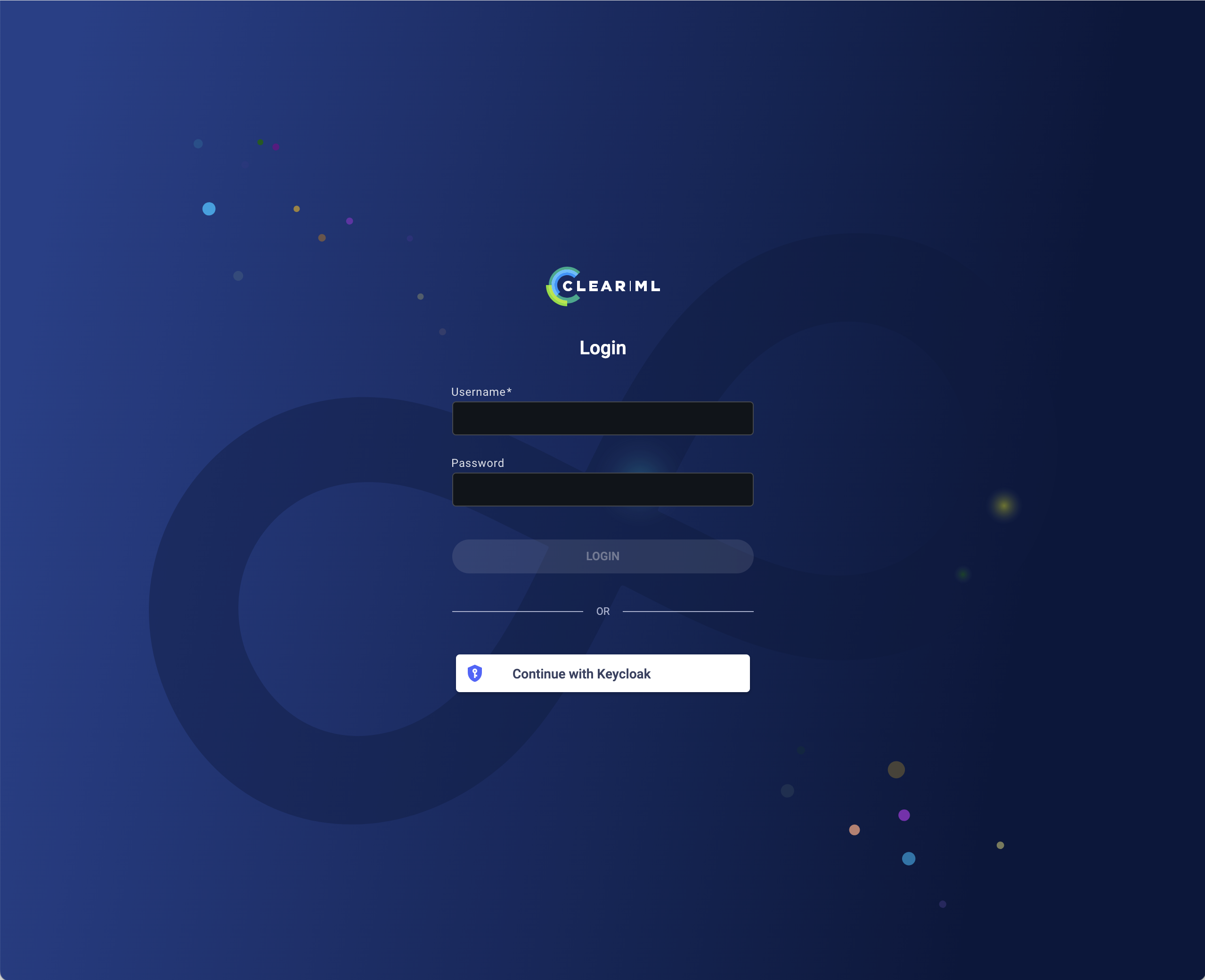
お客様の Smart Data Platformテナント経由で、弊社からお知らせした ClearML URL にアクセスし、「Continue with Keycloak」をクリックしてください。
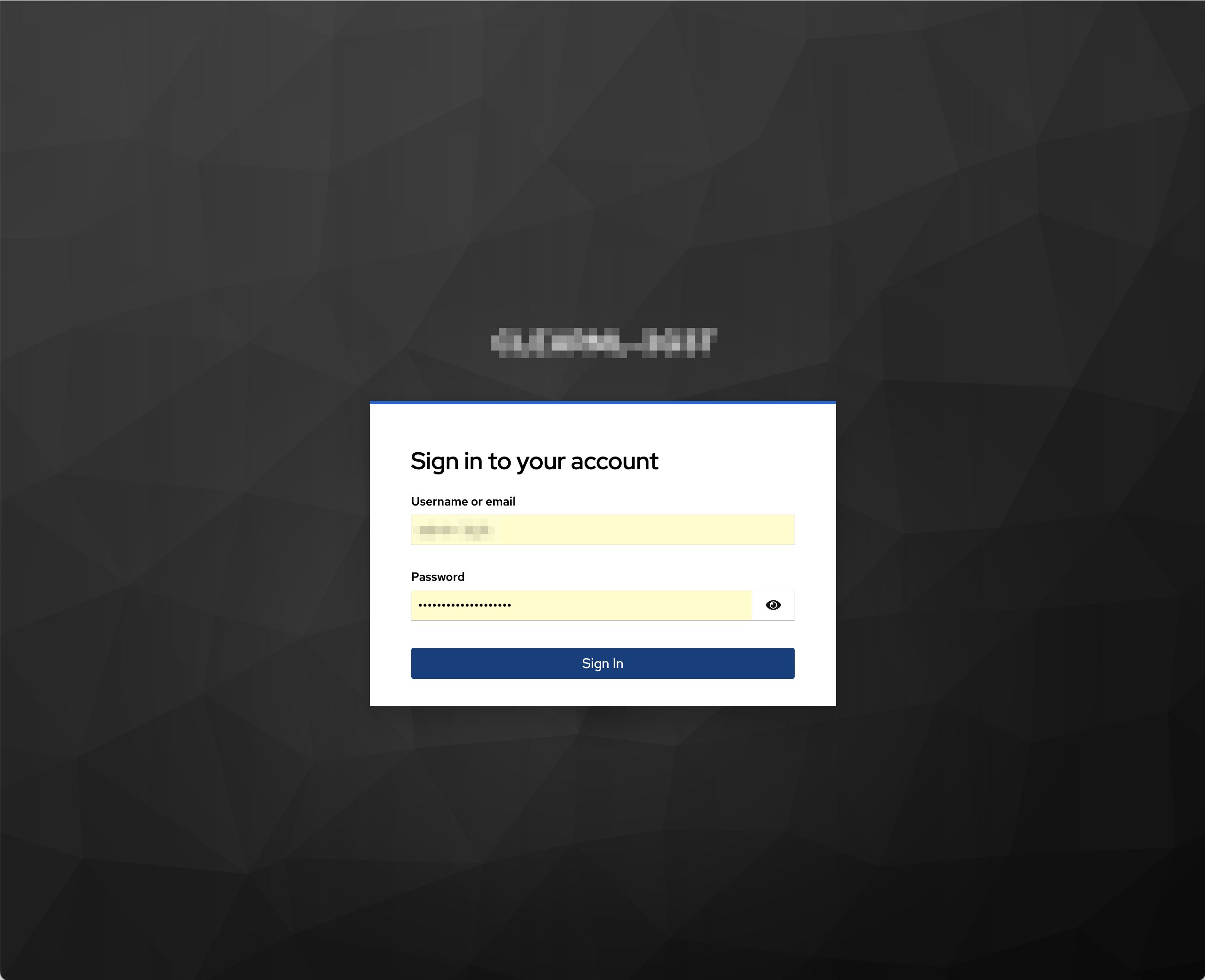
表示された Keycloak のサインイン画面で、弊社からお知らせした管理ユーザーの Username と Password を入力し、「Sign In」をクリックしてください。
ログインが成功し,ClearMLの画面が表示されたら確認完了です。
指定された管理ユーザーでの一般ユーザー作成
ユーザーを新たに作成できることを確認していただくため,少なくとも1名のユーザーを作成してください。
ユーザーの作成手順については ユーザーの作成をご覧ください。
作成した一般ユーザーでのログイン
お客様の Smart Data Platformテナント経由で、弊社からお知らせした ClearML URL にアクセスし、「Continue with Keycloak」をクリックしてください。
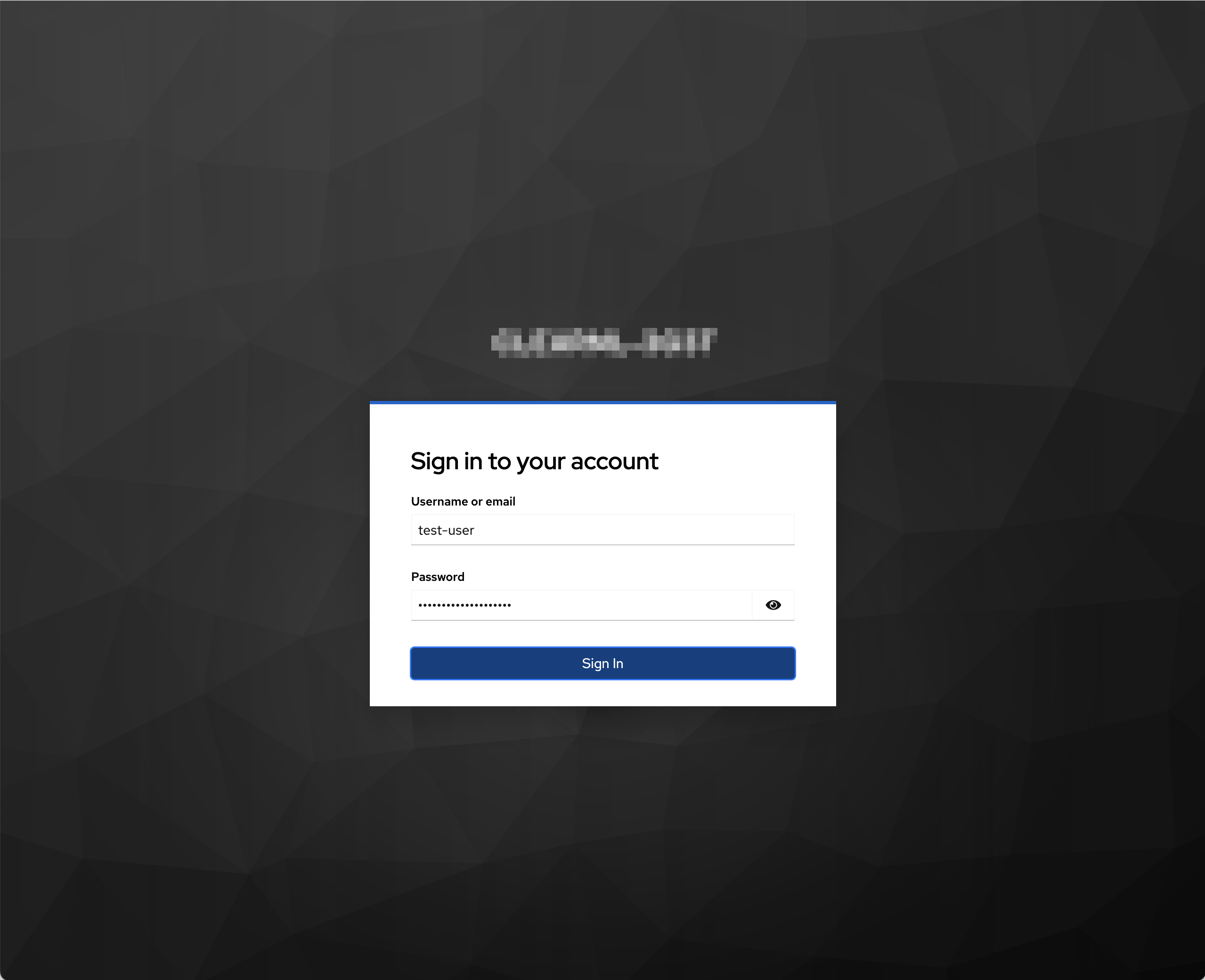
表示された Keycloak のサインイン画面で、作成した一般ユーザーの Username と Password を入力し、「Sign In」をクリックしてください。
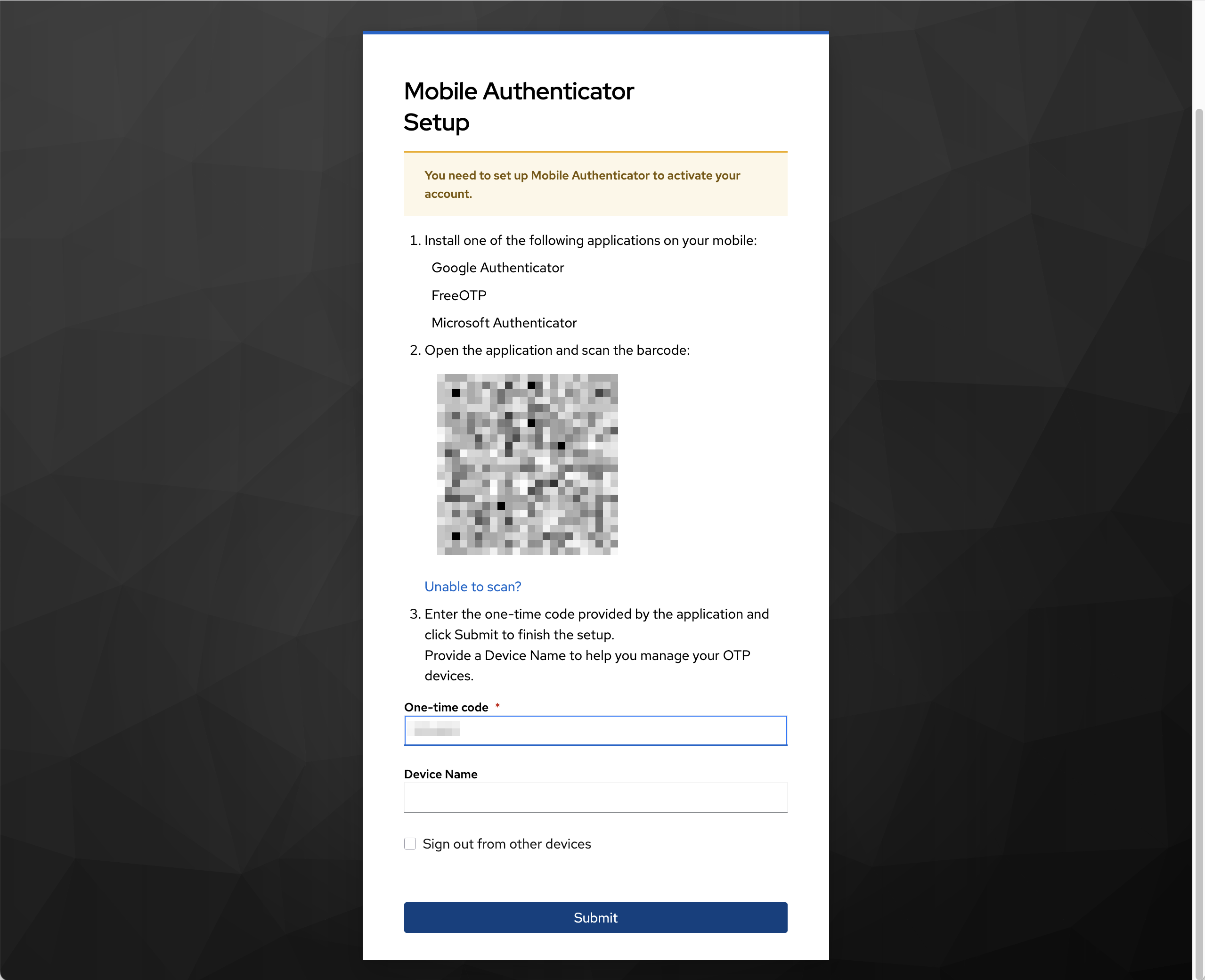
ユーザー作成時「Required user actions」に「Configure OTP」を設定した場合、ここでワンタイム・パスワードの設定を要求する画面が表示されるので、お好みの Authenticator でOTPを設定し、
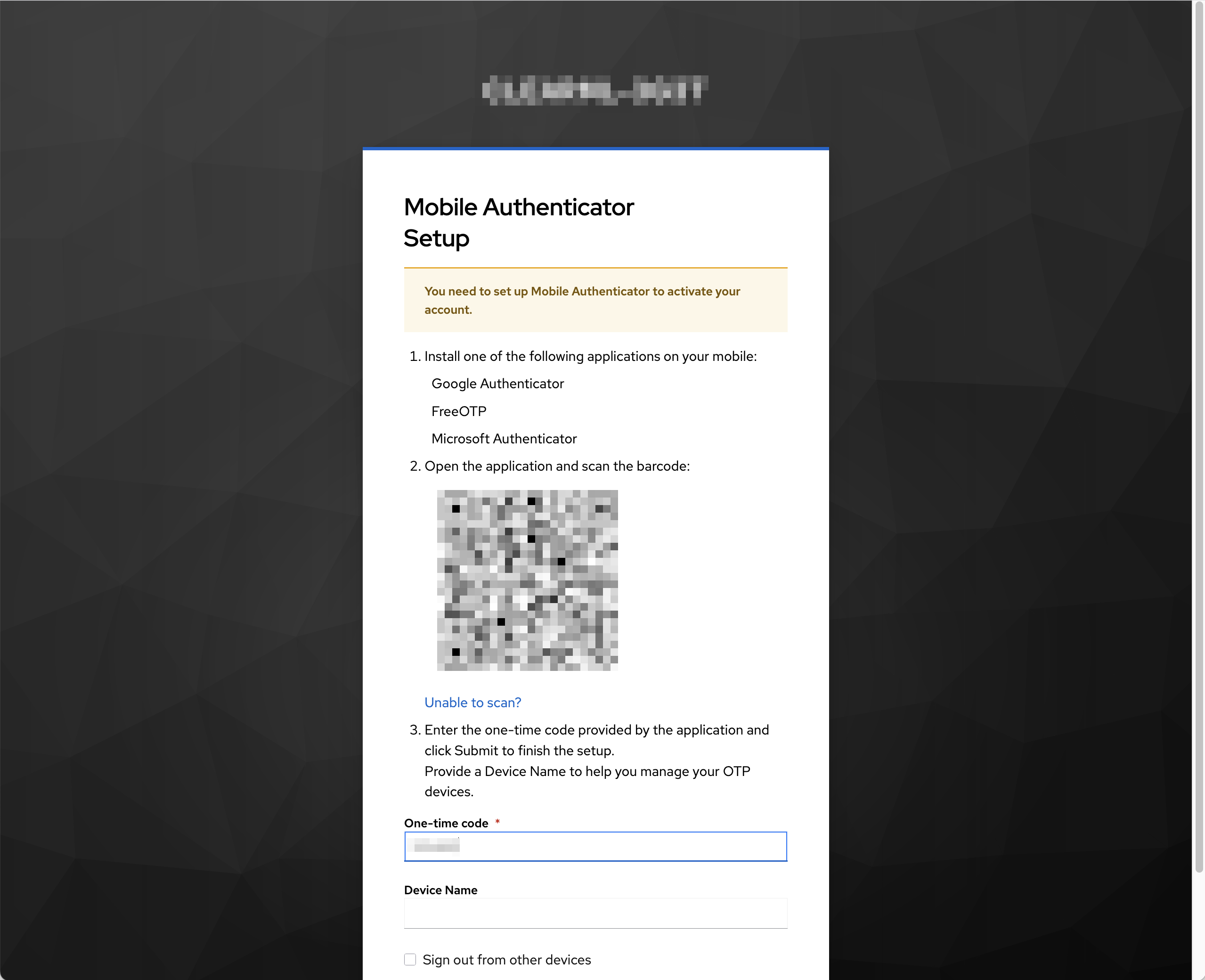
生成された OTP を「One-time code」欄に入力して「Submit」をクリックしてください。
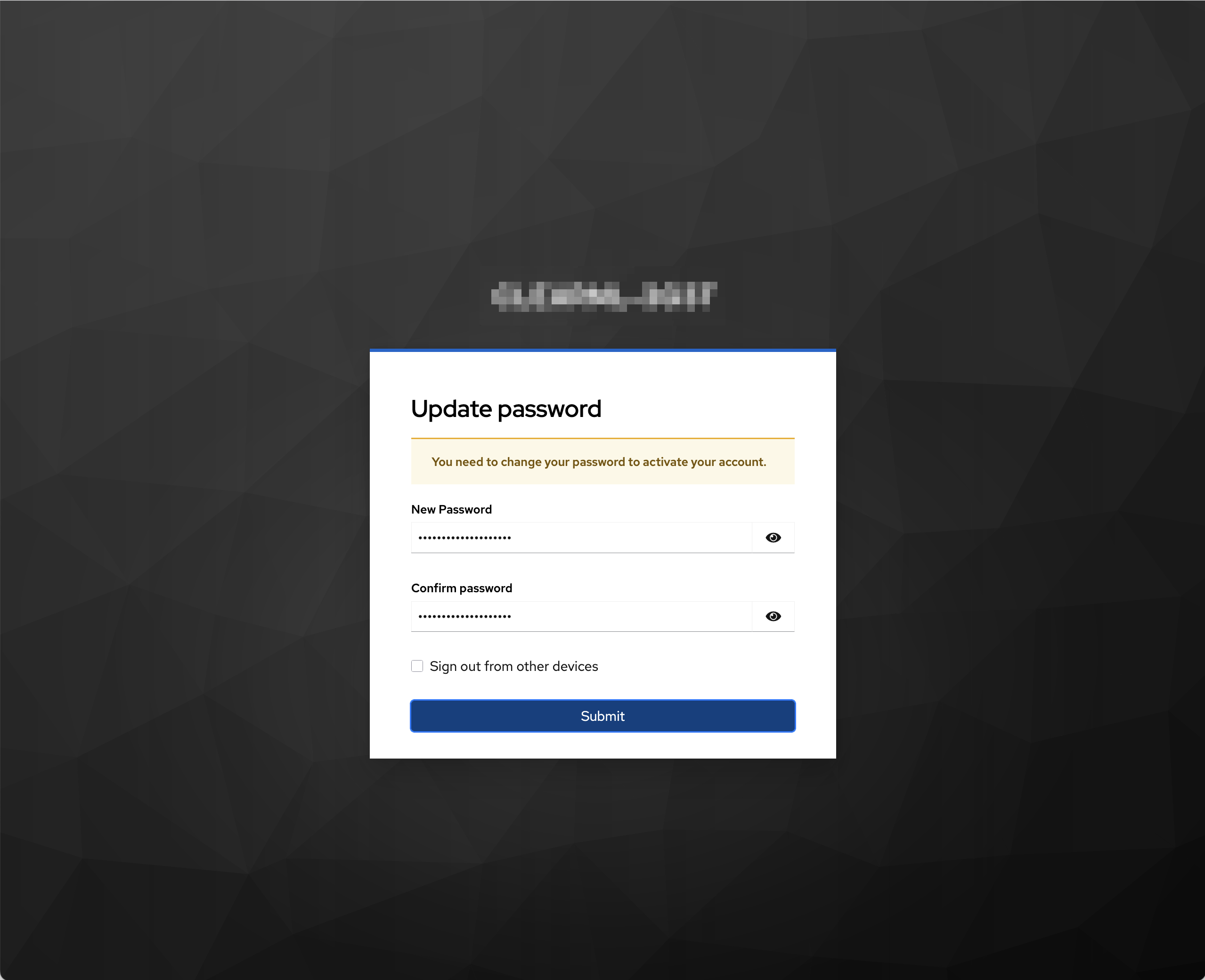
ユーザー作成時,初期パスワード作成に際して「Temporary」をオンにした場合、初期パスワードの変更を要求されるので、新しいパスワードを入力して「Submit」をクリックします。
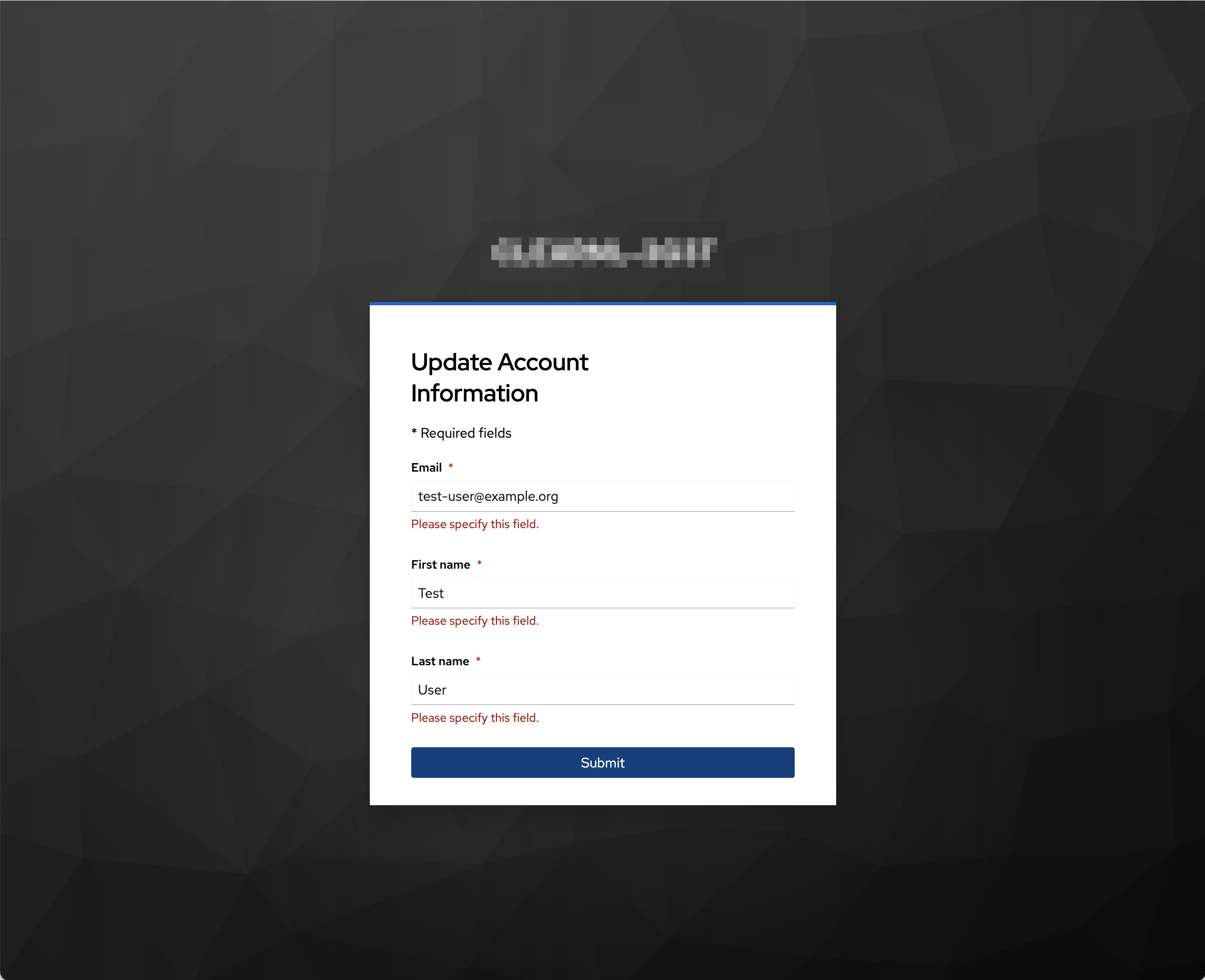
最後に「Email」「First Name」「Last Name」の入力を求められるので、適宜入力して「Submit」をクリックします。
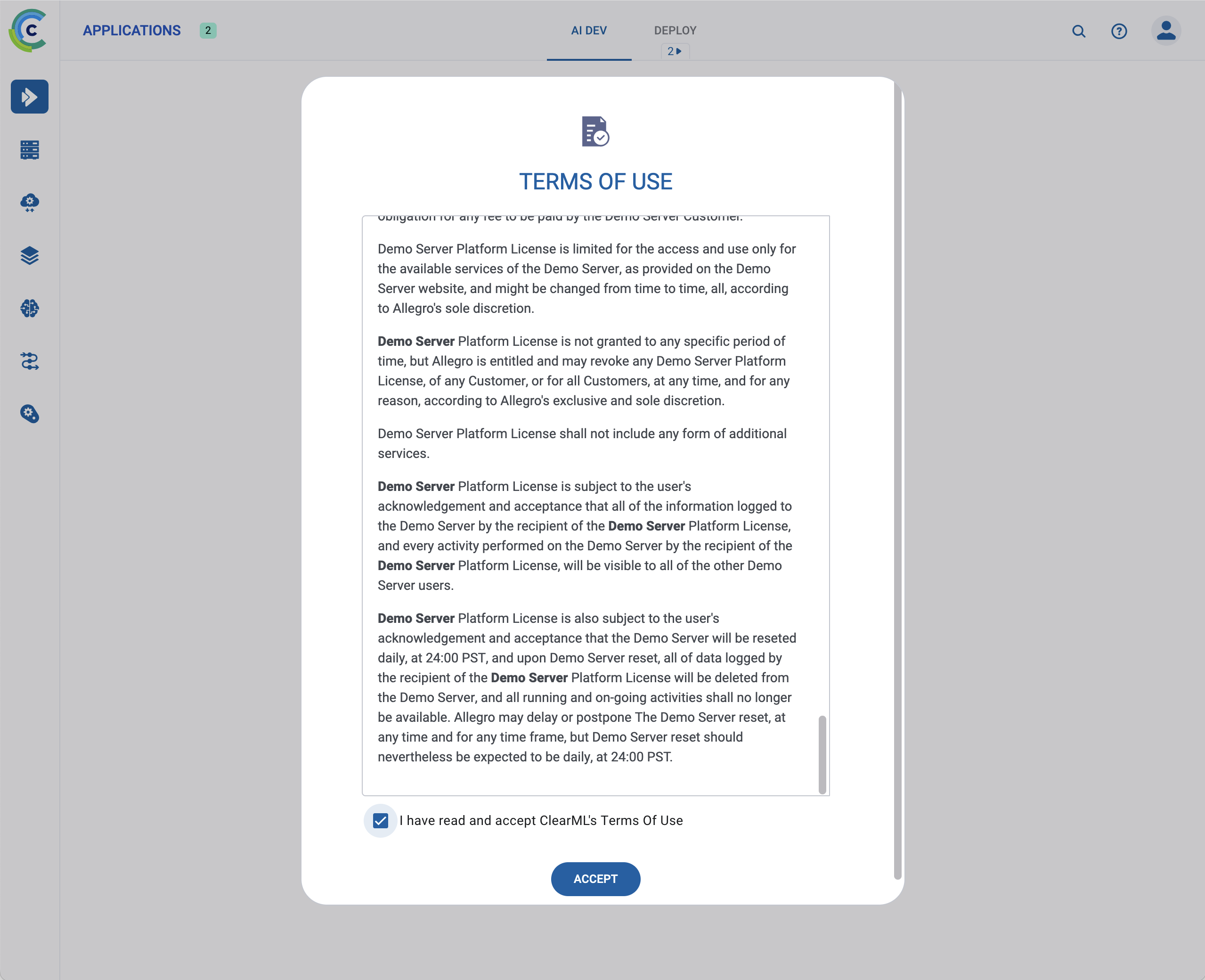
Keycloakでのサインインが完了すると、ClearMLの画面に転送され,「TERMS OF USE」への同意を求められるので、熟読して問題なければ「ACCEPT」をクリックします。
以上で一般ユーザーでのログイン確認は終了です。