ユーザーの作成
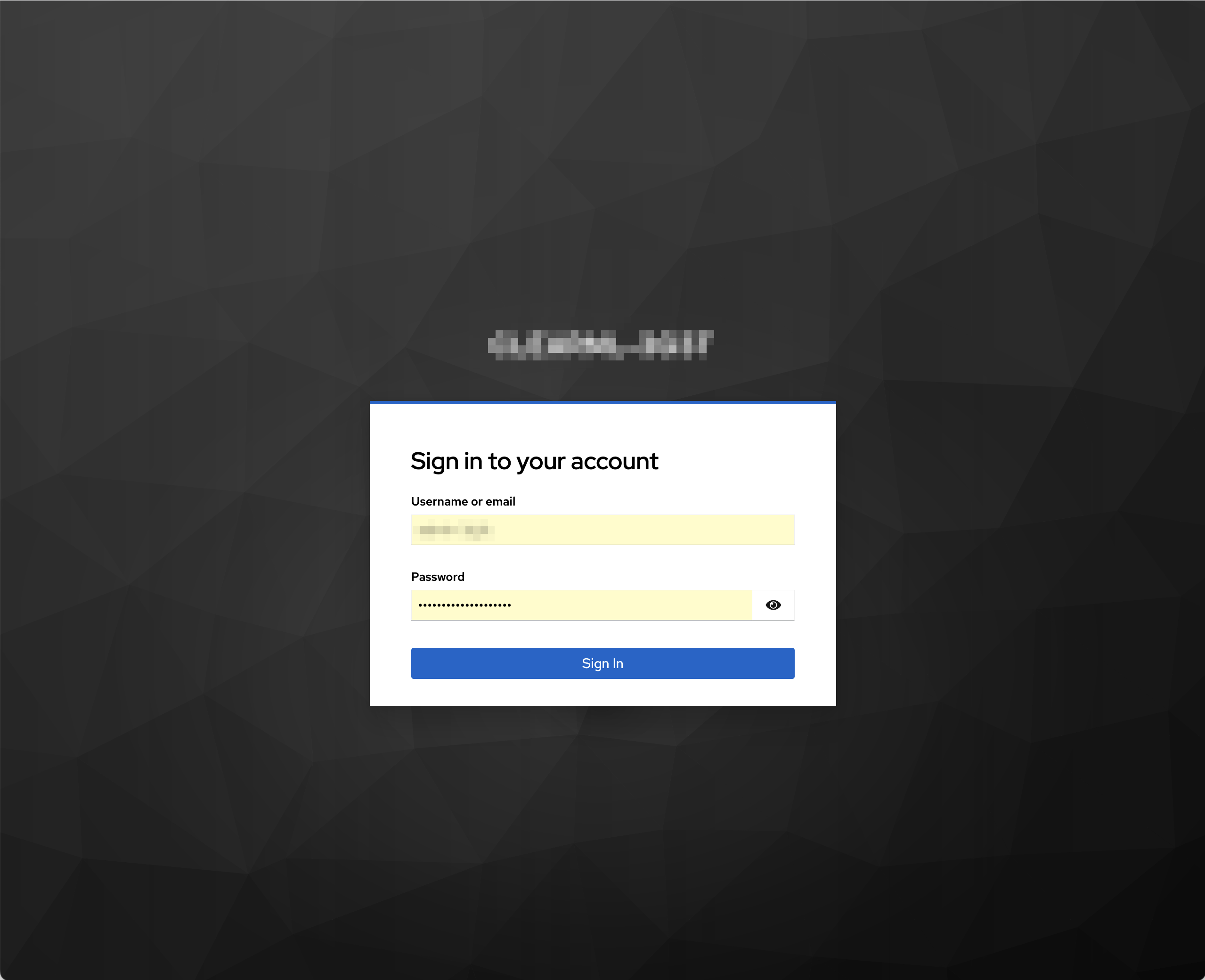
お客様の Smart Data Platformテナント経由で、弊社からお知らせした Keycloak Admin Console URL にアクセスし、表示された Keycloak のサインイン画面で管理ユーザーの Username と Password を入力して、「Sign In」をクリックしてください。
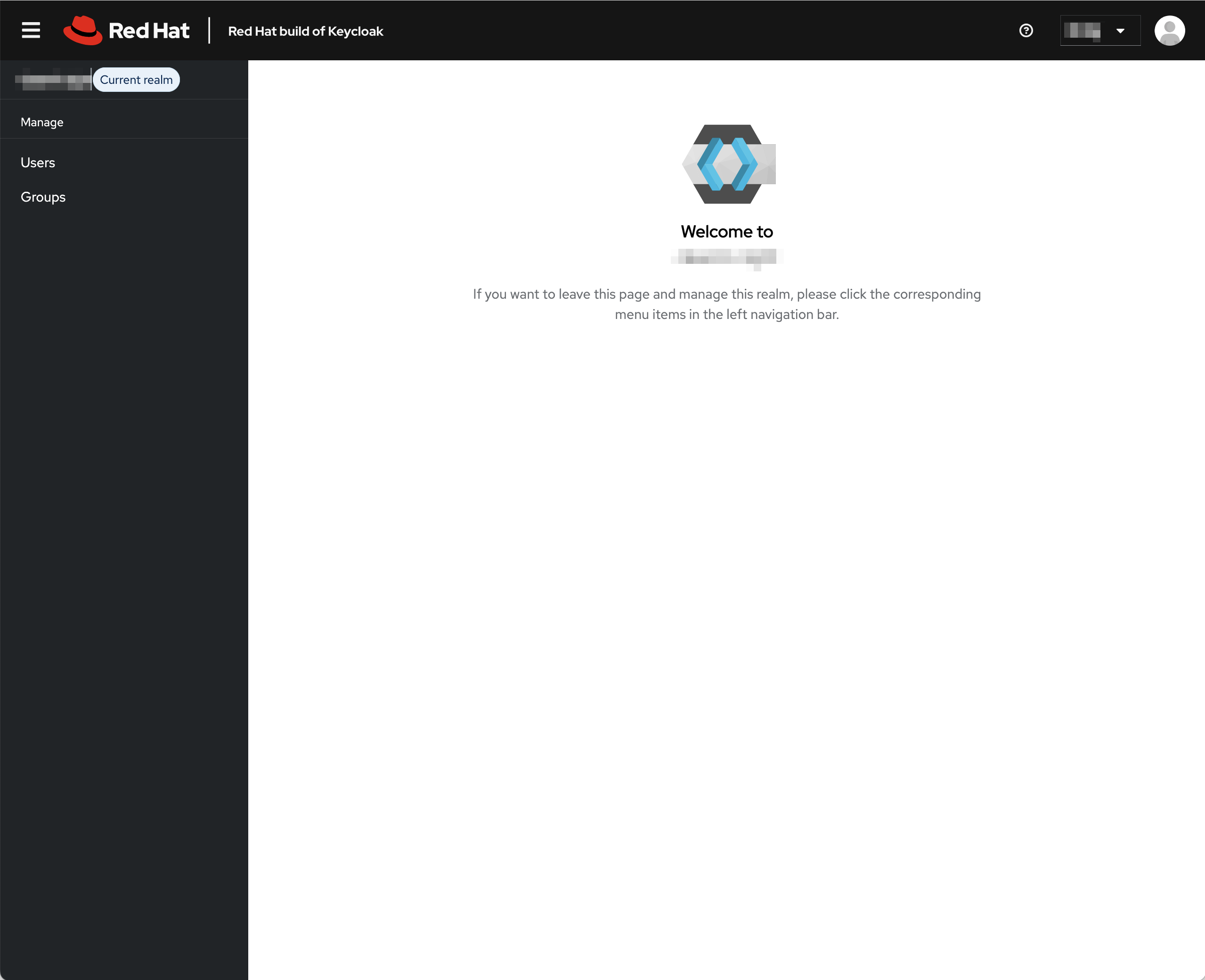
サインインしたら、左ペインの「Users」をクリックしてください。
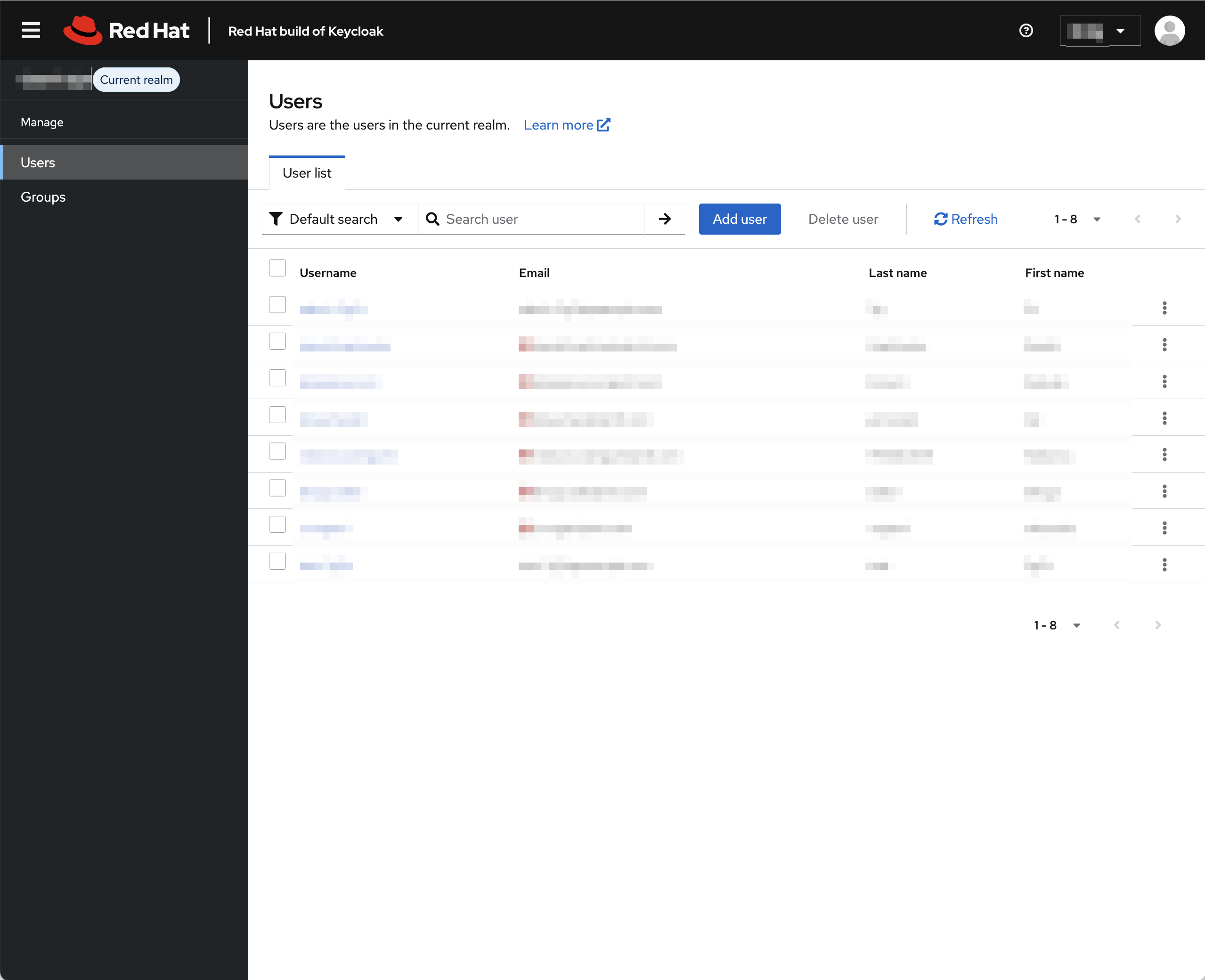
表示された画面で、「Add user」をクリックするとユーザー作成が開始されます。
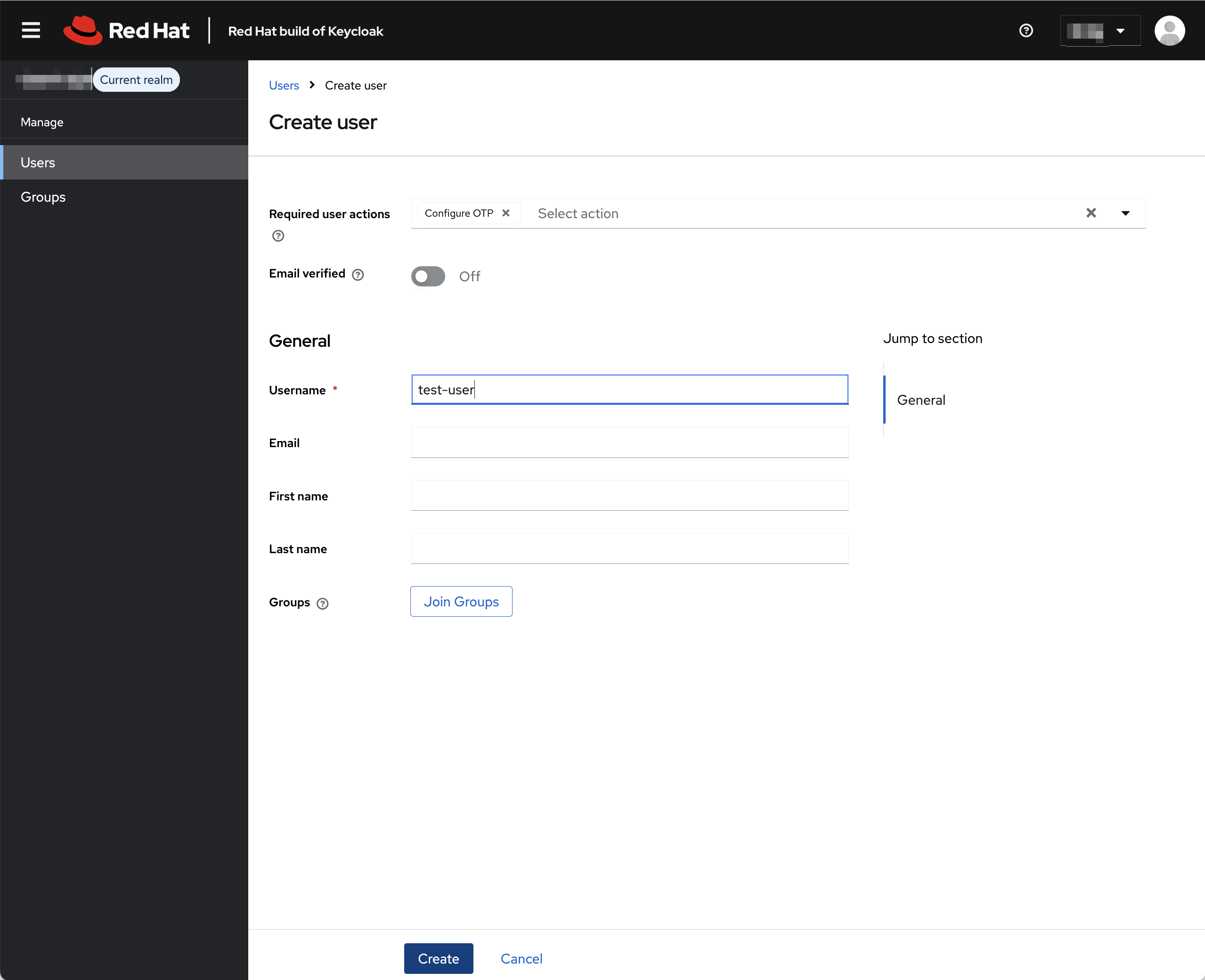
表示された「Create user」画面に、各種情報を入力していきます。
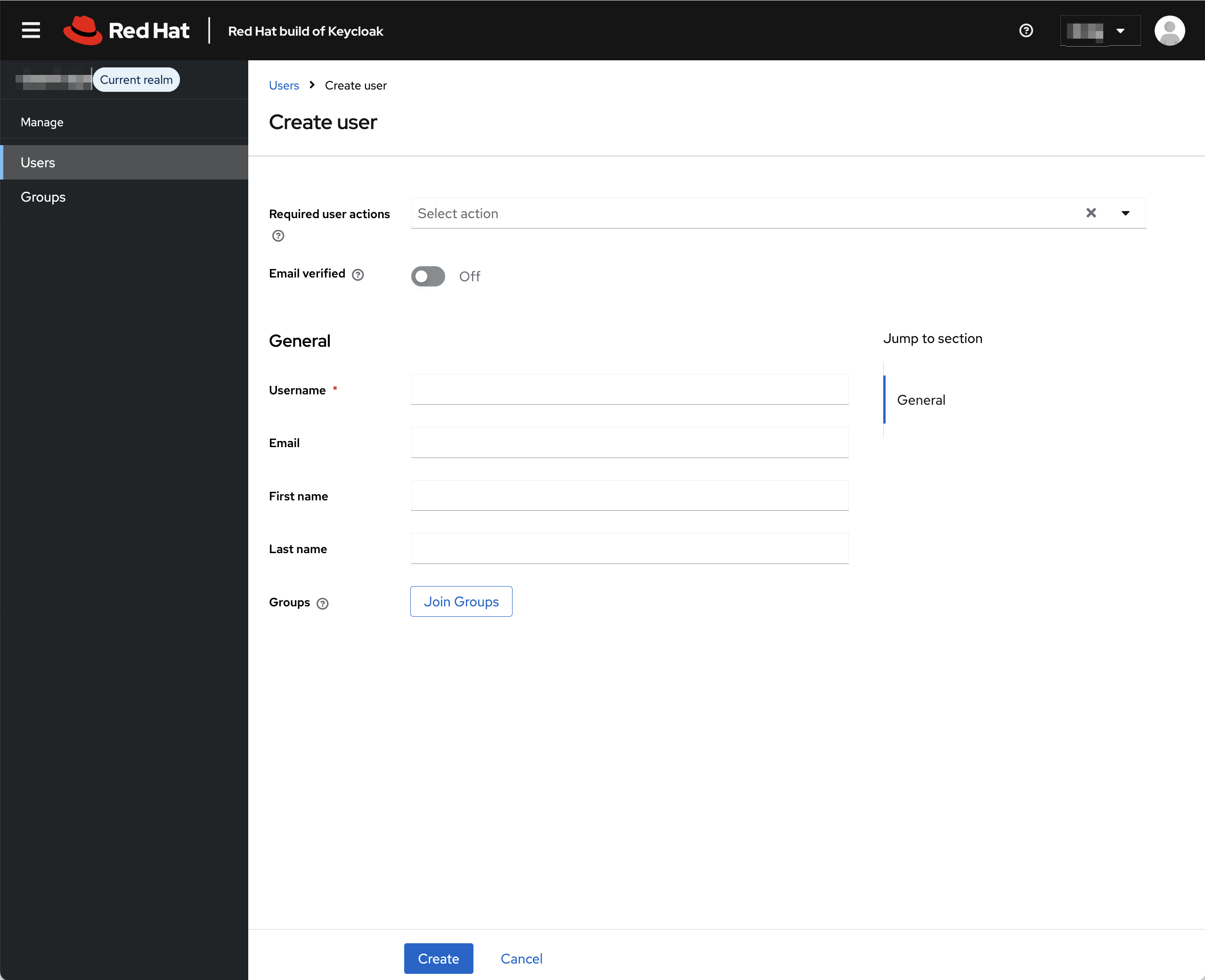
設定必須の項目は「Username」ですが、セキュリティ上、「Required user actions」として「Configure OTP」(ワンタイム・パスワード設定) を設定しておくことを推奨します。
最終的なユーザー作成画面の例は以下のようになります。問題なければ「Create」をクリックしてユーザー作成を実行してください。
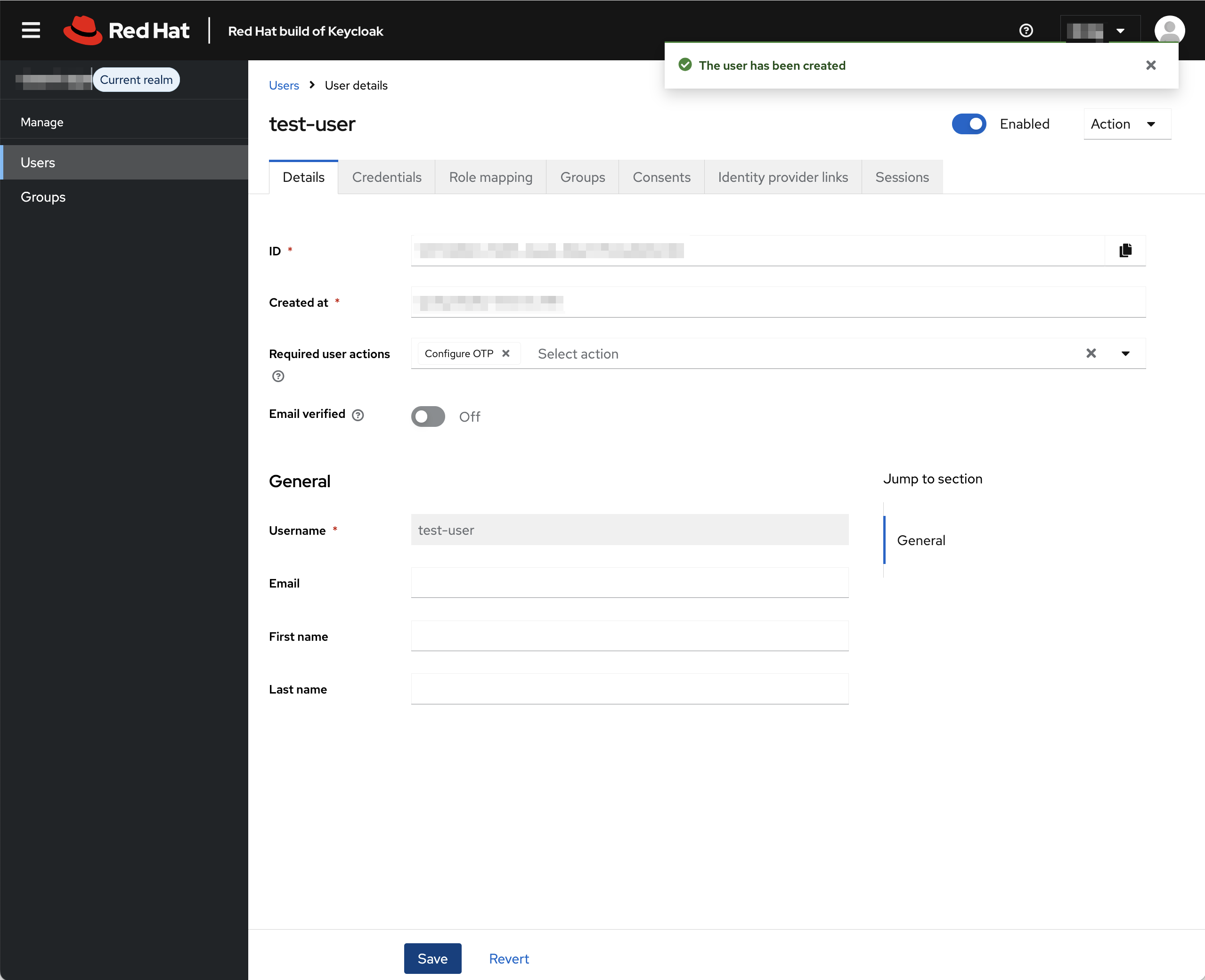
作成実行後、作成されたユーザーの情報が表示されます。
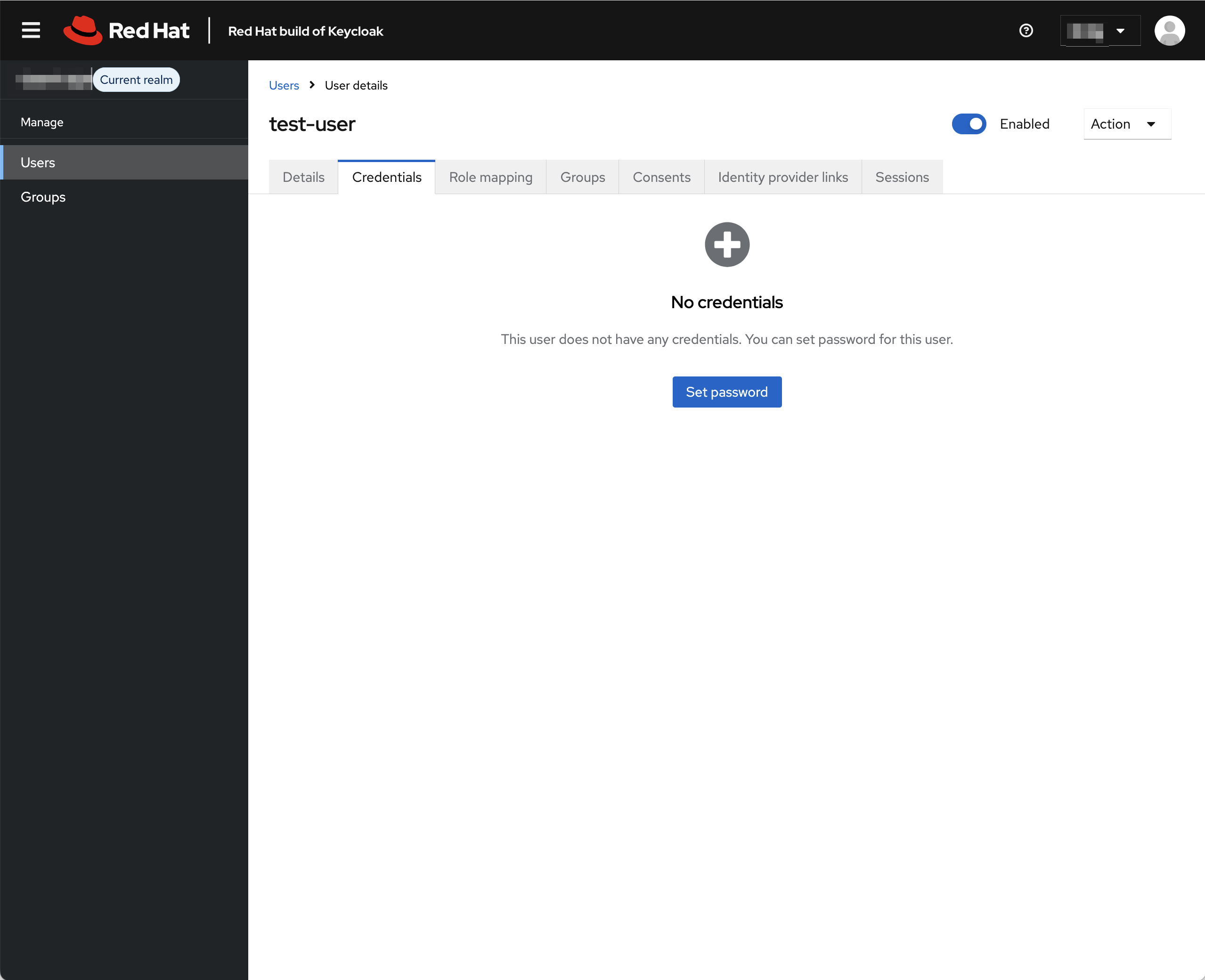
「Credentials」タブをクリックし、初期パスワードを設定するために「Set password」をクリックします。
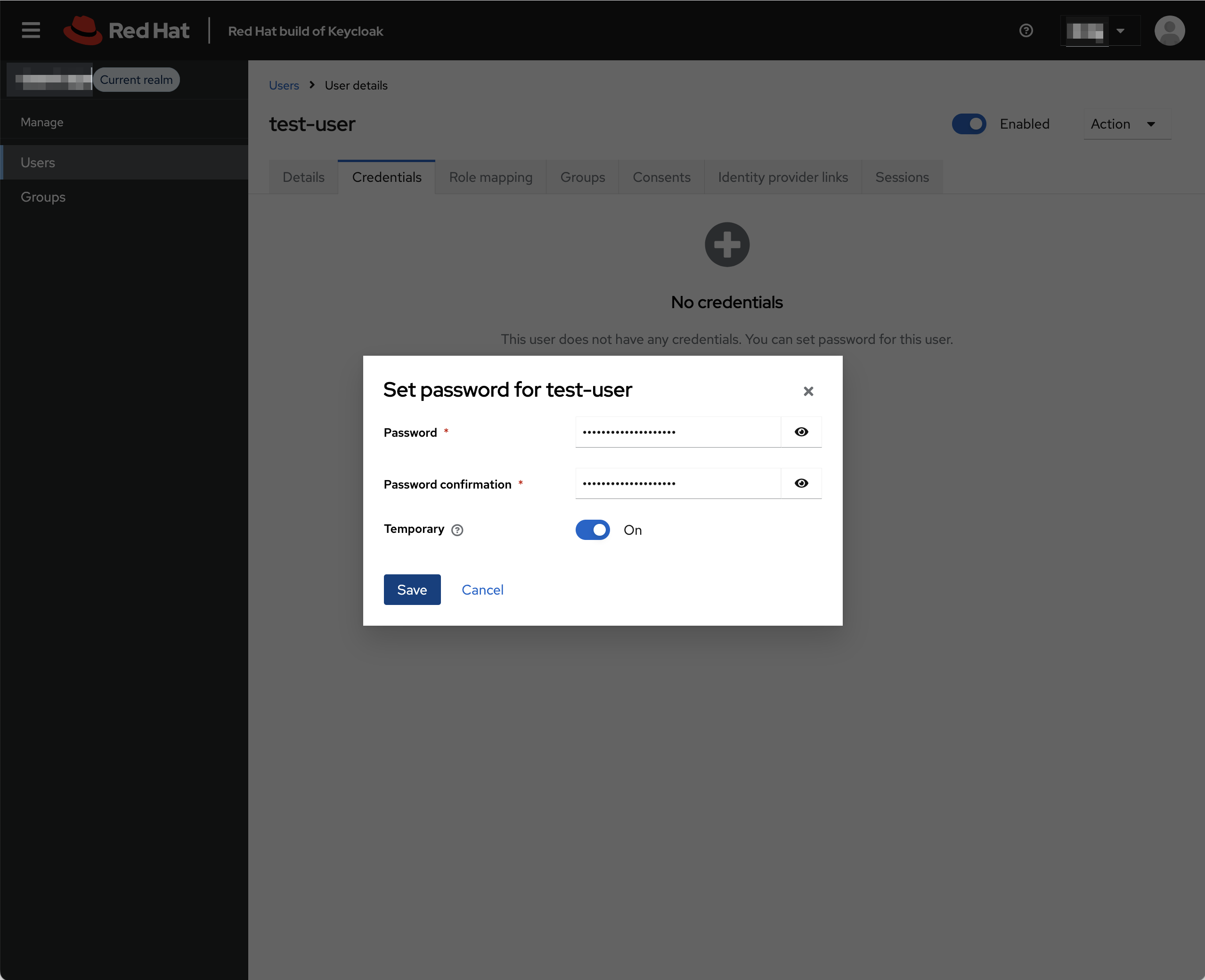
表示されたダイアログに初期パスワードを入力し、「Temporary」をオンにして(初回ログイン時にパスワード変更を求める)、「Save」をクリックします。
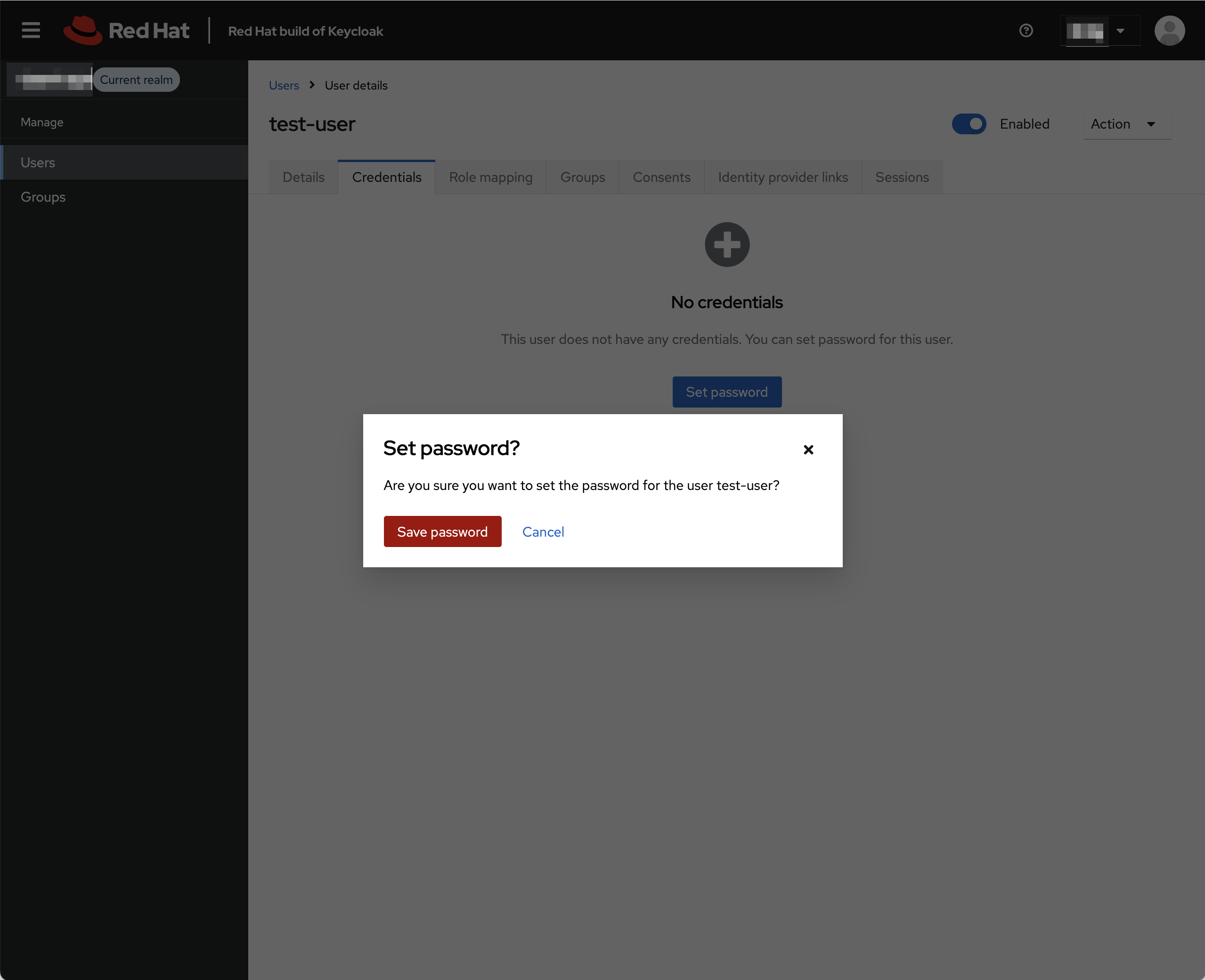
確認ダイアログが出るので、問題なければ「Save password」をクリックして初期パスワードを保存します。
以上でユーザーの作成手順は終了です。